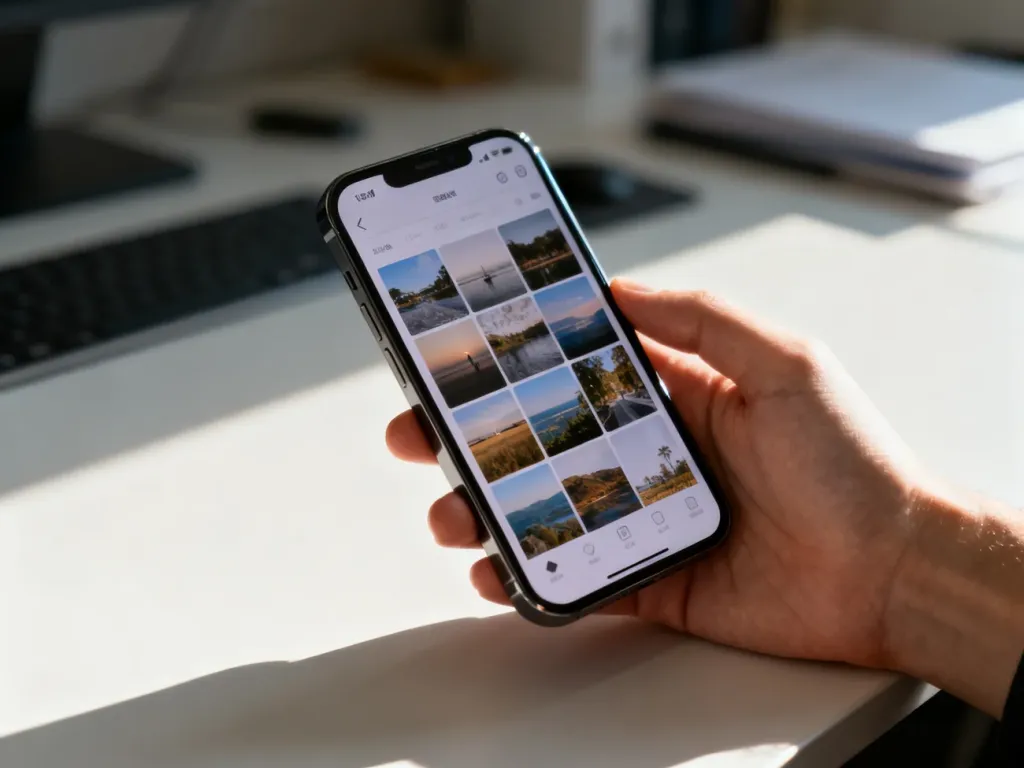
Messenger nie zapisuje automatycznie wszystkich otrzymanych zdjęć w galerii telefonu. Pojedynczy obraz trzeba pobrać ręcznie z poziomu czatu, a większą liczbę plików można wyeksportować przez funkcję „Pobierz swoje informacje” na Facebooku.
Jak zapisać pojedyncze zdjęcie z Messengera?
Instrukcja działa podobnie na telefonach z Androidem oraz na iPhonie. Nazwy przycisków mogą się nieznacznie różnić zależnie od wersji aplikacji.
- Otwórz Messenger i przejdź do rozmowy, w której znajduje się zdjęcie.
- Dotknij ikony „i” albo nazwy rozmówcy u góry ekranu.
- Wybierz sekcję „Wyświetl multimedia, pliki i linki” lub „Zdjęcia i filmy”.
- Otwórz zakładkę „Media” i dotknij wybranego zdjęcia.
- Po wyświetleniu obrazu na pełnym ekranie wybierz menu z trzema kropkami.
- Dotknij opcji „Zapisz” lub „Pobierz”.
Po zapisaniu plik powinien pojawić się w aplikacji Galeria na Androidzie albo w aplikacji Zdjęcia na iOS. Na komputerze otwórz zdjęcie w Messengerze w przeglądarce, kliknij ikonę pobierania i wybierz folder, w którym ma zostać zapisany plik.
Jak pobrać wiele zdjęć naraz?
Messenger nie oferuje prostego przycisku, który zapisuje wszystkie otrzymane zdjęcia bezpośrednio w galerii. Przy dużej liczbie plików możesz skorzystać z eksportu danych konta Meta przez funkcję „Pobierz swoje informacje”.
- Zaloguj się na swoje konto Facebook w przeglądarce.
- Otwórz „Ustawienia i prywatność”, a następnie „Ustawienia”.
- Przejdź do „Centrum kont” i wybierz „Twoje informacje i uprawnienia”.
- Wybierz „Pobierz swoje informacje” i wskaż konto, z którego chcesz pobrać dane.
- Zaznacz wiadomości lub multimedia, ustaw zakres dat oraz wybierz format HTML albo JSON.
- Utwórz plik i poczekaj, aż Meta przygotuje archiwum.
- Pobierz gotowy plik ZIP, rozpakuj go na komputerze i odszukaj foldery zawierające multimedia z rozmów.
Eksport jest wygodniejszy przy dużej liczbie zdjęć, ale przygotowanie archiwum może potrwać. Ręczne pobieranie lepiej sprawdza się wtedy, gdy chcesz zachować tylko kilka konkretnych obrazów.
| Metoda | Najlepsza dla | Zalety | Wady |
|---|---|---|---|
| Ręczne pobieranie | Pojedynczych zdjęć | Szybki zapis wybranych plików | Przy wielu zdjęciach zajmuje dużo czasu |
| Eksport danych | Dużej liczby zdjęć i całej historii | Pobieranie większego zbioru w pliku ZIP | Trzeba poczekać na przygotowanie archiwum i je rozpakować |
Co oznacza opcja „Zapisuj po zrobieniu”?
Ustawienie dostępne w Messengerze dotyczy zdjęć wykonanych aparatem wbudowanym w aplikację, a nie fotografii otrzymanych od innych osób. Aby je włączyć, otwórz Messenger, dotknij swojego zdjęcia profilowego, przejdź do „Zdjęcia i multimedia”, a następnie aktywuj opcję „Zapisuj po zrobieniu” albo podobnie nazwaną funkcję.
Nowe zdjęcia zrobione w Messengerze będą wtedy zapisywane w galerii telefonu. Nie spowoduje to jednak automatycznego pobrania wszystkich obrazów znajdujących się w rozmowach.
Dlaczego zdjęcia z Messengera się nie zapisują?
Gdy opcja „Zapisz” nie działa albo plik nie pojawia się w galerii, sprawdź podstawowe ustawienia telefonu:
- Otwórz ustawienia systemowe i znajdź aplikację Messenger.
- Sprawdź, czy aplikacja ma dostęp do zdjęć, filmów lub pamięci urządzenia.
- Na iPhonie zezwól Messengerowi na dostęp do zdjęć w sekcji uprawnień aplikacji.
- Na Androidzie sprawdź uprawnienia do zdjęć i plików, a następnie uruchom aplikację ponownie.
- Upewnij się, że telefon ma wystarczającą ilość wolnego miejsca.
- Zaktualizuj Messengera, jeśli korzystasz ze starszej wersji aplikacji.
Najkrótsza droga zależy od liczby zdjęć. Kilka plików zapisz ręcznie z czatu, a przy większym archiwum użyj eksportu danych do pliku ZIP.