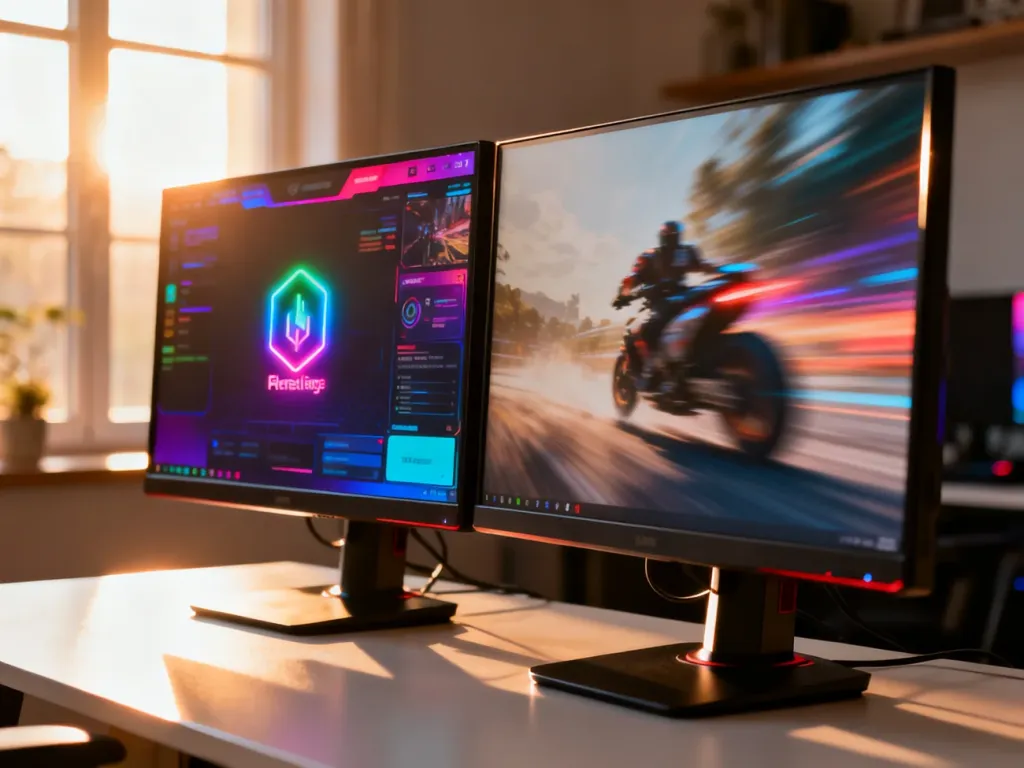
Najczęściej nie musisz już wybierać między markami. Jeśli masz kartę NVIDIA, szukaj monitora z oznaczeniem G-Sync Compatible, a przy karcie AMD – modelu z FreeSync. Dedykowany moduł G-Sync ma sens głównie wtedy, gdy zależy Ci na dodatkowych funkcjach i nie ogranicza Cię budżet.
G-Sync czy FreeSync – co naprawdę kupujesz?
Podstawą współczesnej synchronizacji obrazu jest otwarty standard VESA Adaptive-Sync. Dopasowuje on częstotliwość odświeżania monitora do liczby klatek generowanych przez kartę graficzną, dzięki czemu ogranicza tearing, czyli widoczne „rwanie” obrazu, oraz część zacięć.
AMD FreeSync jest implementacją Adaptive-Sync, natomiast G-Sync występuje w dwóch odmianach. Pełny G-Sync korzysta z dedykowanego modułu sprzętowego. G-Sync Compatible działa na monitorze z Adaptive-Sync, który NVIDIA przetestowała pod kątem współpracy z kartami GeForce. To właśnie ta druga opcja stała się mostem między rozwiązaniami AMD i NVIDIA.
G-Sync, G-Sync Compatible i FreeSync – porównanie
| Typ | Koszt | Zalety | Wymagania i kompatybilność |
|---|---|---|---|
| G-Sync z modułem | Najwyższy | Dedykowany moduł, zmienny overdrive, funkcje związane z NVIDIA Reflex, stabilna praca w szerokim zakresie odświeżania | Karta NVIDIA i monitor z fizycznym modułem G-Sync |
| G-Sync Compatible | Średni lub niski | Certyfikowany Adaptive-Sync, dobra współpraca z GeForce, zwykle niższa cena | Karta NVIDIA, monitor z Adaptive-Sync, najlepiej model z oficjalnej listy NVIDIA |
| FreeSync | Zwykle najniższy | Otwarty standard, szeroki wybór monitorów i atrakcyjna cena | Najpełniejsza zgodność z kartami AMD, przy kartach NVIDIA zależna od obsługi G-Sync Compatible |
W przypadku AMD spotkasz trzy poziomy oznaczeń: FreeSync, FreeSync Premium i FreeSync Premium Pro. Wyższa wersja oznacza spełnienie dodatkowych wymagań dotyczących między innymi płynności i parametrów monitora, ale nie zastępuje sprawdzenia konkretnego zakresu VRR, czasu reakcji czy opóźnienia wejściowego.
Sam napis FreeSync nie mówi, że każdy monitor będzie działał identycznie. Przed zakupem sprawdź zakres pracy synchronizacji, na przykład 48–144 Hz, maksymalne odświeżanie oraz dostępne złącza. Tak samo G-Sync Compatible nie oznacza obecności modułu G-Sync. To certyfikowany tryb Adaptive-Sync działający programowo.
Jak wybrać monitor pod kartę graficzną?
Najważniejsze są posiadana karta, budżet i oczekiwane funkcje. Przy wyborze zwróć uwagę na następujące scenariusze:
- Masz kartę NVIDIA GeForce – wybierz G-Sync Compatible, jeśli zależy Ci na rozsądnej cenie, albo pełny G-Sync, gdy chcesz korzystać z funkcji modułu i szukasz rozwiązania premium.
- Masz kartę AMD Radeon – FreeSync, szczególnie w wersji Premium lub Premium Pro, będzie naturalnym wyborem. Sprawdź jednak zakres synchronizacji i parametry konkretnego monitora.
- Masz ograniczony budżet – monitor FreeSync lub G-Sync Compatible zwykle zapewni lepszą relację ceny do możliwości niż model z modułem G-Sync.
- Planujesz zmienić kartę w przyszłości – monitor z Adaptive-Sync i DisplayPort daje większą elastyczność niż model ograniczony do jednego rozwiązania.
- Zależy Ci na możliwie niskim opóźnieniu – porównaj nie tylko synchronizację, lecz także input lag, czas reakcji matrycy i zakres odświeżania. Sama nazwa technologii nie gwarantuje identycznych wyników.
DisplayPort ma szczególne znaczenie przy łączeniu karty NVIDIA z monitorem FreeSync. W praktyce właśnie przez ten interfejs należy podłączać monitor, jeśli chcesz uruchomić G-Sync Compatible. HDMI może obsługiwać VRR w niektórych konfiguracjach, ale nie zapewnia takiej samej, uniwersalnej ścieżki kompatybilności między ekosystemami.
Monitory spoza oficjalnej listy G-Sync Compatible mogą działać z kartą NVIDIA, lecz NVIDIA nie potwierdza w ich przypadku pełnej stabilności. Lista certyfikowanych modeli jest więc dobrym punktem wyjścia, choć nie jedynym kryterium zakupu.
Jak włączyć G-Sync na monitorze z FreeSync?
Jeśli monitor obsługuje Adaptive-Sync, a karta NVIDIA pozwala na wykorzystanie G-Sync Compatible, konfiguracja zwykle zajmuje kilka minut. Wykonaj te czynności:
- W menu OSD monitora włącz FreeSync, Adaptive-Sync albo VRR.
- Połącz monitor z kartą graficzną za pomocą przewodu DisplayPort.
- Otwórz Panel sterowania NVIDIA i przejdź do sekcji „Skonfiguruj funkcję G-SYNC”.
- Zaznacz opcję włączenia G-SYNC lub G-SYNC Compatible, wybierz tryb pełnoekranowy albo pełnoekranowy i okienkowy, a następnie kliknij „Zastosuj”.
- Sprawdź w ustawieniach systemu, czy monitor pracuje z wybraną częstotliwością odświeżania.
Jeżeli opcja G-Sync się nie pojawia, sprawdź sterownik karty, ustawienie Adaptive-Sync w OSD oraz połączenie DisplayPort. W Panelu NVIDIA możesz także włączyć wskaźnik G-Sync, aby potwierdzić działanie funkcji podczas uruchomionej gry.
Co wybrać w konkretnej sytuacji?
Do zwykłego grania monitor FreeSync lub G-Sync Compatible będzie zazwyczaj rozsądniejszym zakupem niż droższy model z modułem G-Sync. Jeśli używasz GeForce, wybierz model z oficjalnej listy NVIDIA i podłącz go przez DisplayPort. Przy karcie AMD postaw na FreeSync, zwracając uwagę na wersję Premium, zakres VRR oraz rzeczywiste parametry monitora.
Pełny G-Sync warto rozważyć wtedy, gdy szukasz monitora z dodatkowymi funkcjami sprzętowymi, zależy Ci na możliwie dopracowanej obsłudze zmiennego overdrive’u i akceptujesz wyższą cenę. W pozostałych przypadkach Adaptive-Sync zapewnia najważniejszą korzyść, czyli dopasowanie odświeżania ekranu do pracy GPU, bez konieczności przepłacania za samą nazwę.