Zlewająca się czerń nie zawsze oznacza zbyt niską jasność monitora. Najczęściej problem dotyczy krzywej gamma, punktu czerni albo stratnej korekty zapisanej w karcie graficznej. Kalibracja czerni w monitorze ma zachować szczegóły w cieniach, ale bez zamiany głębokiej czerni w szarość.
Jak sprawdzić, czy monitor gubi detale w czerniach?
Na początku nie zmieniaj ustawień monitora ani sterownika karty graficznej. Wyświetl pełnoekranową planszę ze skalą szarości zawierającą pola o jasności 1%, 2%, 3%, 4%, 5% i 10% na czarnym tle. Test najlepiej przeprowadzić w warunkach, w których zwykle pracujesz, ale bez bezpośredniego światła padającego na ekran.
Rozróżnienie najciemniejszych pól może wymagać zaciemnienia pomieszczenia. Nie chodzi jednak o to, aby rozjaśnić cały obraz do poziomu, przy którym czerń staje się szara. Najciemniejsze pole powinno być ledwo widoczne, a sąsiednie pola powinny tworzyć płynną gradację.
Podczas testu zwróć uwagę na następujące objawy:
- Pola od 1% do 5% zlewają się z tłem – monitor lub jego ustawienia mogą gubić szczegóły w cieniach.
- Ciemne pola są widoczne dopiero od wyższych wartości – krzywa gamma może być zbyt stroma przy czerni.
- Na gradiencie pojawiają się nagłe skoki – może występować banding, czyli pasmowanie przejść tonalnych.
- Po zmianie profilu ICC obraz wyraźnie się pogarsza – korekta mogła zostać wykonana w sposób stratny.
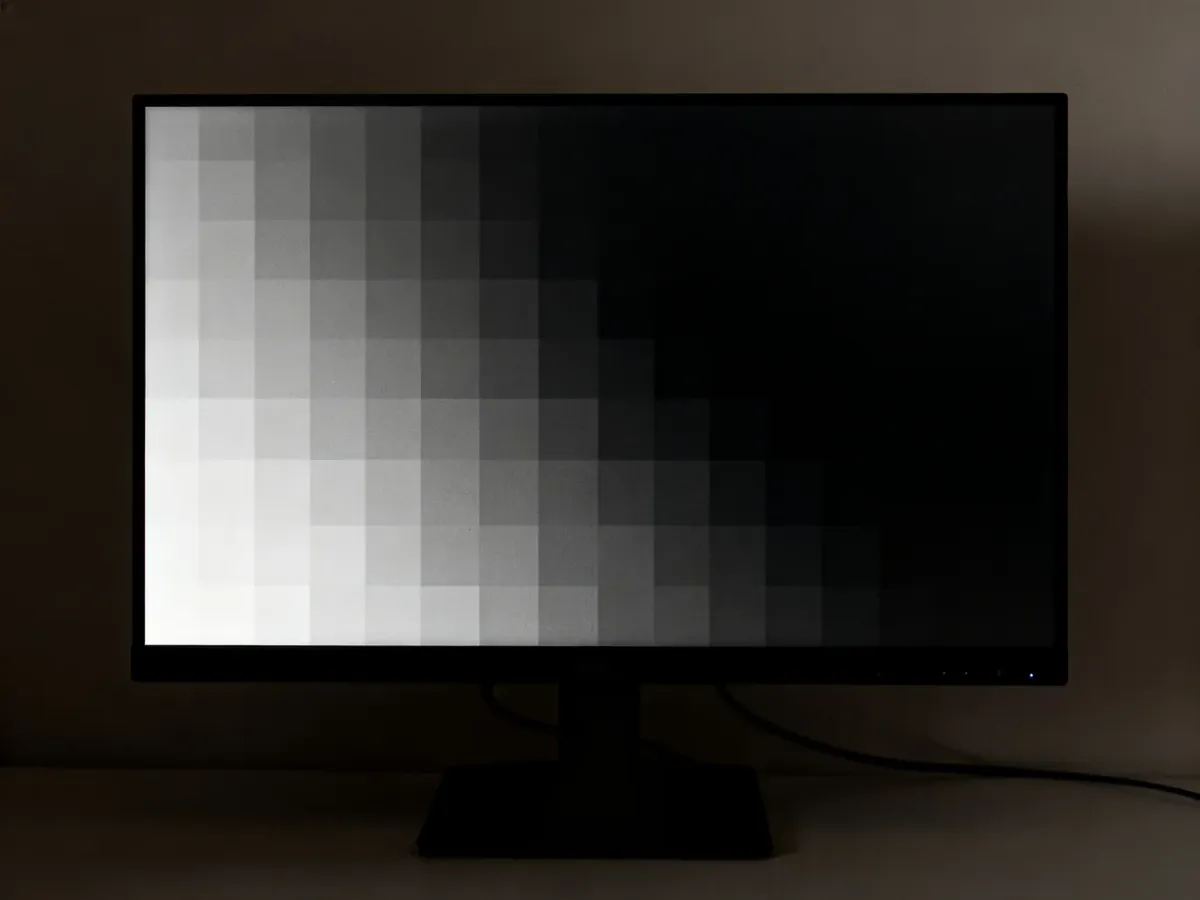
Brak widoczności pola 1% nie musi oznaczać awarii. Tanie matryce, laptopy i część monitorów biurowych nie pokazują tak niskich poziomów z wystarczającą dokładnością. Sensownym celem jest wtedy wyraźne rozróżnienie pól od około 2–5%, bez sztucznego podnoszenia czerni na całym ekranie.
Dlaczego kalibracja „na oko” może pogorszyć obraz?
Oko dobrze ocenia różnice względne, ale nie mierzy luminancji, punktu bieli ani dokładnego przebiegu gammy. Zmiana suwaka jasności i kontrastu może poprawić widoczność jednego testu, a jednocześnie pogorszyć reprodukcję zdjęć, filmów i innych materiałów.
Najczęściej problem nie leży w samej jasności. Krzywa gamma decyduje o tym, jak sygnał zostaje rozłożony między czernią, cieniami, półtonami i bielą. Dwie kalibracje ustawione na nominalną gammę 2.2 mogą dawać różną widoczność ciemnych szarości, jeśli monitor ma ograniczoną regulację albo korekta została wykonana w niewłaściwym miejscu.
W monitorze biurowym kalibrator często zapisuje korekty w tablicy LUT karty graficznej. LUT opisuje przekształcenie wartości wejściowych na wyjściowe. Jeżeli trzeba mocno ograniczyć jeden z kanałów RGB, część dostępnych poziomów zostaje pominięta. Efektem może być banding, utrata płynności gradientów i wycięcie fragmentu skali szarości.
Jeżeli po kalibracji znikają detale, których nie brakowało w fabrycznym trybie monitora, nie zakładaj od razu, że plansza testowa jest wadliwa. Najpierw sprawdź, czy korekta nie obcięła cieni.
Dotyczy to szczególnie tanich czujników, nieaktualnego oprogramowania i błędnie dobranych celów kalibracyjnych. Sam pomiar może być poprawny, ale jego zastosowanie w ograniczonym monitorze nie musi dać dobrego rezultatu.
Jakie są metody poprawy wyświetlania czerni?
Wybór metody zależy od tego, czy monitor pozwala zapisywać korekty w swojej własnej tablicy LUT. Sprawdź w instrukcji lub specyfikacji, czy urządzenie obsługuje kalibrację sprzętową, a nie tylko tworzenie profilu ICC w systemie.
| Metoda | Zalety | Wady | Ryzyko bandingu |
|---|---|---|---|
| Ustawienia fabryczne | Nie wymagają sprzętu ani ingerencji w sterownik | Mogą nie odpowiadać konkretnemu stanowisku pracy | Niskie, jeśli tryb został poprawnie przygotowany |
| Kalibracja programowa | Możliwa także w zwykłym monitorze, pozwala utworzyć profil ICC | Korekta trafia głównie do LUT karty graficznej i może ograniczać zakres tonalny | Umiarkowane lub wysokie przy dużych korektach |
| Kalibracja sprzętowa | Zmiany są zapisywane w LUT monitora, zwykle z mniejszą utratą poziomów | Wymaga kompatybilnego monitora, oprogramowania i czujnika | Niskie, jeśli sprzęt i cel kalibracji są właściwie dobrane |
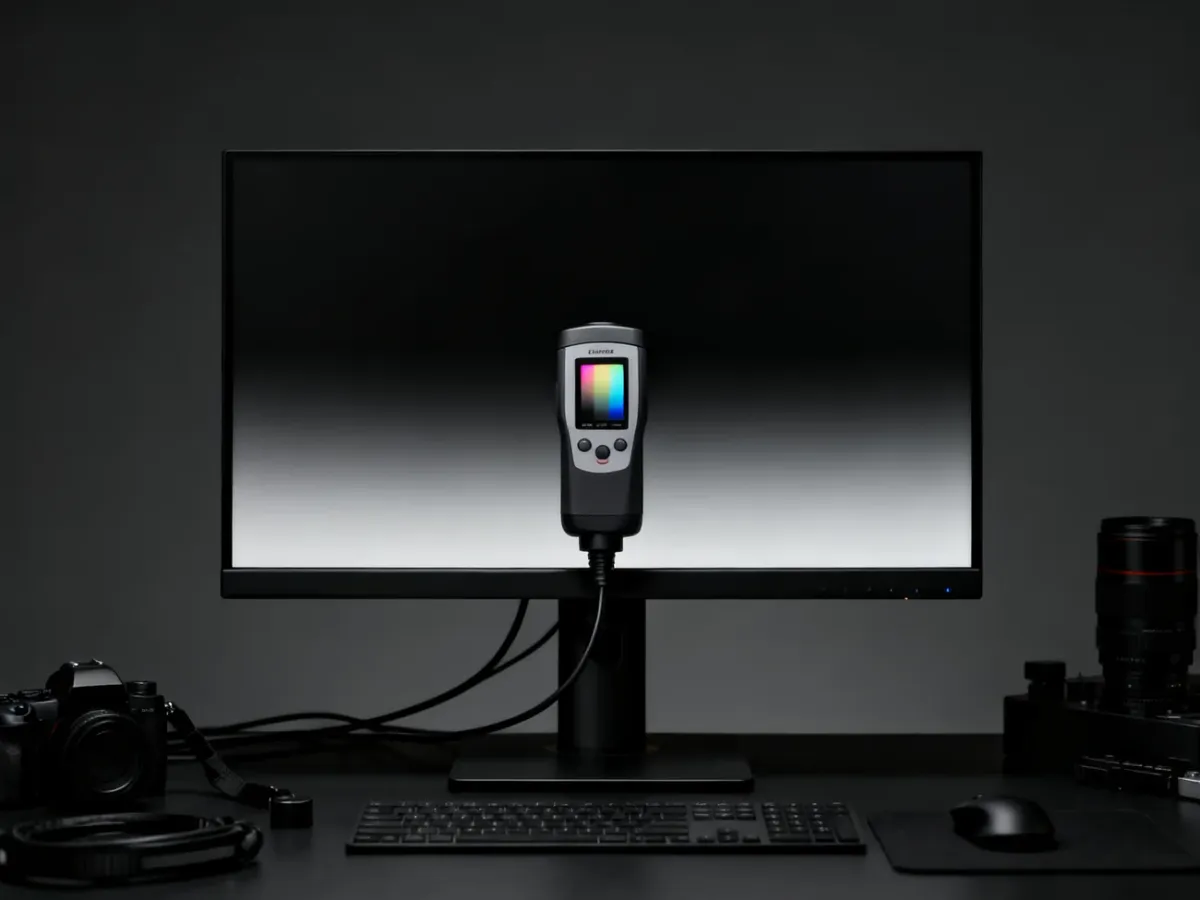
W monitorach graficznych, takich jak EIZO ColorEdge, kalibracja sprzętowa może wykorzystywać wewnętrzną tablicę LUT o większej precyzji. Program ColorNavigator 7 pozwala zdefiniować cel kalibracyjny, wykonać pomiary i utworzyć profil ICC. Do pomiaru potrzebny jest kompatybilny kolorymetr, na przykład i1 Display Pro.
Ważne jest rozróżnienie między LUT 1D a bardziej zaawansowaną LUT 3D. Pierwsza koryguje przede wszystkim przebieg kanałów tonalnych. Druga pozwala dokładniej kontrolować zależności między odcieniem, nasyceniem i luminancją. Nie oznacza to, że każda kalibracja sprzętowa jest automatycznie bezstratna, ale monitor z odpowiednią elektroniką ma znacznie większy zapas do wykonania korekty.
Przed rozpoczęciem pomiaru przygotuj stanowisko w następujący sposób:
- Pozostaw monitor włączony przez około 30 minut, aby ustabilizować jego jasność i temperaturę pracy.
- Wyłącz tryby dynamicznego kontrastu, ochrony wzroku i automatycznej zmiany jasności.
- Ustaw natywną rozdzielczość oraz sprawdź, czy sterownik karty graficznej nie wymusza ograniczonego zakresu sygnału.
- Zapewnij stałe, umiarkowane oświetlenie i nie kieruj lampy bezpośrednio na ekran ani czujnik.
Jasność, podświetlenie, gamma i punkt czerni
Jasność w menu wielu monitorów reguluje poziom sygnału czerni. Podświetlenie określa natomiast, ile światła emituje panel. To dwa różne ustawienia. Najpierw ustal poziom czerni i parametry obrazu, a dopiero potem dobierz podświetlenie do warunków w pomieszczeniu.
Do pracy z wydrukiem często stosuje się około 80–100 cd/m², ponieważ ekran powinien być zbliżony luminancją do oglądanego papieru. Przy materiałach przeznaczonych wyłącznie do wyświetlania można rozważyć około 100–140 cd/m², zależnie od oświetlenia otoczenia. Nie są to wartości uniwersalne. Zbyt jasny ekran sprawia, że wydruki wydają się zbyt ciemne, a zbyt ciemny może utrudnić ocenę szczegółów.
Punkt czerni określa najniższą luminancję, jaką monitor ma uzyskać w ramach wybranego celu. Ustawienie minimum zwykle zachowuje największy kontrast. Podniesienie punktu czerni bywa przydatne przy symulowaniu wydruku, który ma jaśniejszą czerń niż ekran. Trzeba jednak liczyć się ze zmniejszeniem kontrastu.
Przy wyborze gammy zwróć uwagę na przeznaczenie obrazu:
- Gamma 2.2 jest typowym wyborem dla fotografii, grafiki i większości treści komputerowych.
- Krzywa sRGB ma nieco jaśniejszy przebieg w najciemniejszych tonach i może lepiej pasować do materiałów publikowanych w internecie.
- Gamma 2.4 jest spotykana w określonych zastosowaniach wideo, między innymi związanych z Rec.709.
- L* rozkłada tony bliżej percepcji wzroku i może poprawić rozróżnienie najciemniejszych szarości, ale nie zawsze odpowiada standardowi, w którym przygotowano materiał.
Nie wybieraj L* tylko dlatego, że pokazuje więcej pól na planszy. Jeżeli pracujesz z treściami przygotowanymi dla sRGB lub Adobe RGB, zmiana gammy może spowodować, że obraz będzie wyglądał inaczej niż u odbiorców korzystających ze standardowej krzywej tonalnej. Celem jest zgodność z przeznaczeniem materiału, a nie maksymalna liczba widocznych pól testowych.
Kiedy warto kalibrować sprzętowo?
Jeśli monitor biurowy po ustawieniu jasności, wyłączeniu dynamicznych funkcji i wyborze neutralnego trybu nadal gubi najciemniejsze szarości, kalibrator nie musi rozwiązać problemu. Oprogramowanie może jedynie przesunąć dostępne wartości. Nie doda poziomów, których panel lub jego elektronika nie potrafią poprawnie wyświetlić.
Sprzętowa kalibracja ma sens, gdy monitor został do niej zaprojektowany, a producent udostępnia odpowiednie oprogramowanie. Wtedy cel obejmujący jasność, punkt czerni i gammę może zostać zapisany w monitorze, zamiast wymuszać dużą korektę w karcie graficznej. Profil ICC opisuje charakterystykę urządzenia i pozwala aplikacjom zarządzającym kolorem właściwie interpretować jego możliwości.
W przypadku zwykłego monitora zacznij od ustawień fabrycznych, które dają najgładszy gradient, i zmieniaj tylko parametry dostępne w menu urządzenia. Duże modyfikacje LUT karty graficznej traktuj jako rozwiązanie awaryjne. Jeżeli po ich zastosowaniu pojawiają się pasy, znikają cienie albo fabryczny tryb pokazuje więcej detali, przywróć wcześniejszy profil.
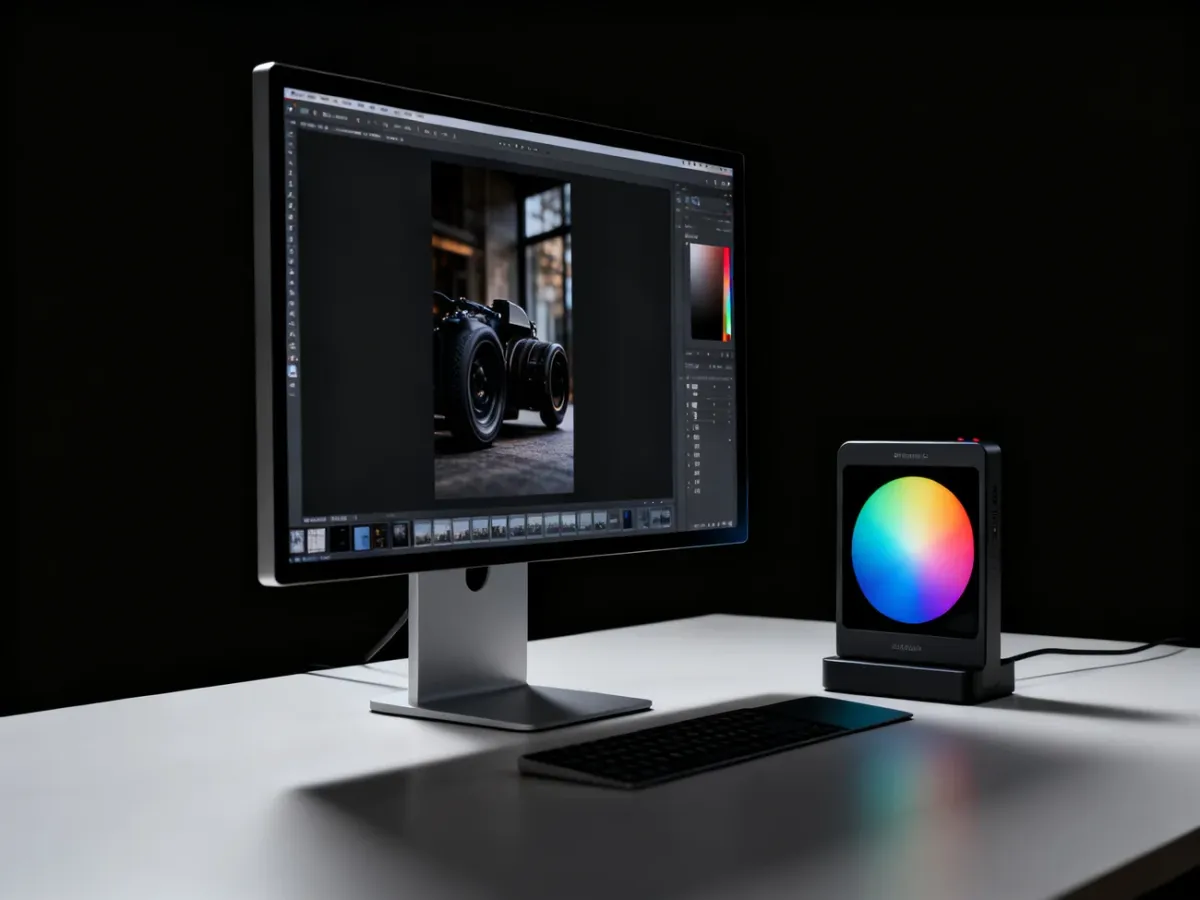
Wniosek jest prosty: najpierw sprawdź planszę testową, później ustaw jasność i podświetlenie, a dopiero na końcu rozważ kalibrację czujnikiem. Do pracy amatorskiej często wystarczy poprawna optymalizacja ustawień. Inwestycja w kalibrator ma uzasadnienie wtedy, gdy monitor obsługuje kalibrację sprzętową i potrzebujesz powtarzalnego obrazu w fotografii, grafice lub przygotowaniu do druku.
Artykuł nie stanowi porady inwestycyjnej lub finansowej