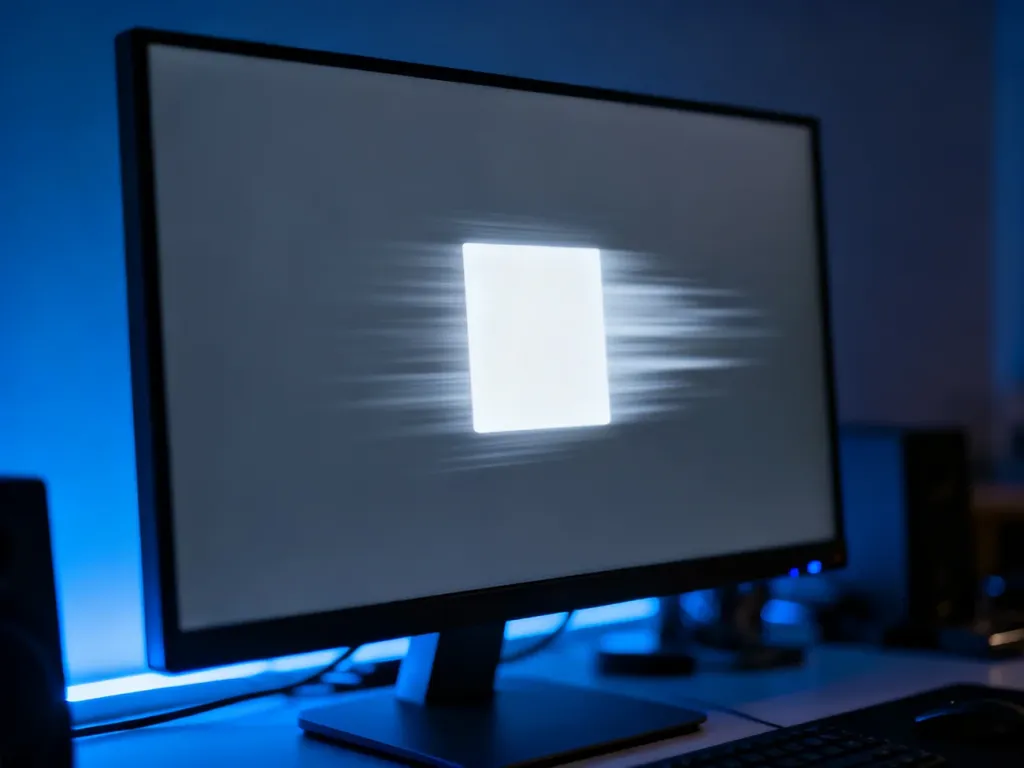
Smużenie monitora najłatwiej sprawdzisz za pomocą internetowego Blur Busters UFO Test. Ustaw wcześniej natywną rozdzielczość i najwyższą obsługiwaną częstotliwość odświeżania, a następnie obserwuj, czy za poruszającym się obiektem pojawia się rozmyty cień. Sprawdź też ustawienie Overdrive, ponieważ zbyt agresywny tryb może powodować powidoki podobne do smużenia.
Jak przygotować monitor do testu?
Wynik będzie miarodajny tylko wtedy, gdy monitor pracuje w warunkach zbliżonych do tych, w których używasz go na co dzień. Przed uruchomieniem testu przygotuj kilka ustawień:
- Ustaw natywną rozdzielczość monitora w systemie.
- Wybierz najwyższą dostępną częstotliwość odświeżania, na przykład 144 Hz, 165 Hz lub 240 Hz.
- Sprawdź odświeżanie zarówno w ustawieniach Windows, jak i w sterowniku karty graficznej.
- Wyłącz tryby poprawy ruchu, redukcji rozmycia i podobne filtry, jeśli chcesz ocenić podstawowe zachowanie matrycy.
Częstotliwość odświeżania ma znaczenie, ponieważ monitor 60 Hz i ten sam monitor pracujący przy 165 Hz mogą dawać inne wrażenia podczas ruchu. Test przeprowadzaj w aktualnej wersji przeglądarki, najlepiej bez zbędnych kart i aplikacji obciążających komputer.
Jak wykonać test UFO krok po kroku?
Blur Busters UFO Test jest popularnym standardem samodzielnej oceny ostrości obrazu w ruchu. Nie podaje jednej uniwersalnej liczby opisującej smużenie, ale pozwala zobaczyć zachowanie matrycy przy różnych prędkościach i częstotliwościach odświeżania.
- Otwórz stronę Blur Busters UFO Test w przeglądarce.
- Upewnij się, że test wykrył właściwą częstotliwość odświeżania monitora.
- Wybierz prędkość ruchu odpowiadającą zastosowaniu, na przykład ustawienie zalecane przez test lub wyższą prędkość dla szybkich gier.
- Śledź wzrokiem poruszające się obiekty, zamiast patrzeć wyłącznie na pojedynczą klatkę.
- Porównaj ostrość krawędzi oraz sprawdź, czy za obiektem pozostaje rozmyty ślad.
Typowy ghosting wygląda jak miękki, rozciągnięty cień ciągnący się za obiektem. Im dłuższy i bardziej widoczny ślad, tym wolniej piksele zmieniają kolory w danym przejściu. Oceniaj kilka obiektów i prędkości, ponieważ matryca może zachowywać się różnie przy jasnych oraz ciemnych przejściach.

Smużenie czy overshoot?
Nie każdy ślad widoczny w teście oznacza wolną matrycę. Overdrive przyspiesza zmianę stanu pikseli, ale ustawiony zbyt wysoko może wywołać artefakt nazywany overshootem. Wtedy obiekt nie ma tylko rozmytego cienia, lecz także wyraźną jasną albo ciemną obwódkę.
| Zjawisko | Wygląd | Przyczyna |
|---|---|---|
| Smużenie (ghosting) | Rozmyty cień lub rozciągnięta krawędź za obiektem | Wolna reakcja matrycy i zbyt długie przejście pikseli |
| Overshoot | Jasna albo ciemna obwódka, czasem przypominająca powidok | Zbyt agresywny Overdrive |
| Brak wyraźnego artefaktu | Obiekt pozostaje względnie ostry podczas ruchu | Dobrze dobrane odświeżanie i ustawienie Overdrive |
Uwaga: ustawienie Overdrive na „najszybszy” często powoduje artefakty, które są bardziej irytujące niż lekkie smużenie.
Jeśli po przełączeniu Overdrive z trybu „Fastest” na „Normal” lub „Quality” jasne i ciemne obwódki znikają, problemem najpewniej nie była wada matrycy. Jeżeli pozostaje jedynie delikatne rozmycie, jest to typowe zachowanie konkretnego panelu, szczególnie przy trudnych przejściach tonalnych.
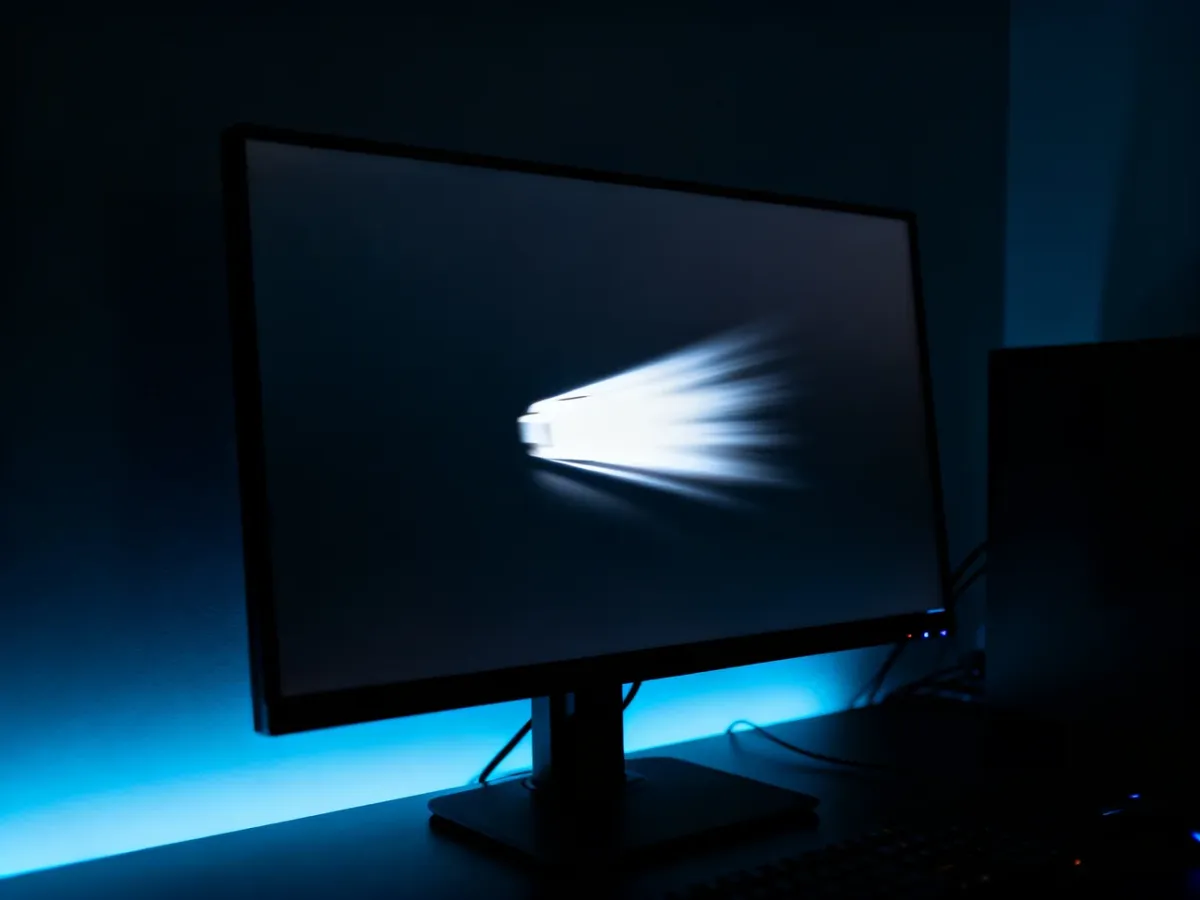
Jak zmniejszyć smużenie?
Najpierw zmień ustawienia w menu ekranowym monitora, czyli OSD. Każdy poziom sprawdź ponownie w tym samym teście i przy tej samej częstotliwości odświeżania. Najczęściej pomaga następująca kolejność:
- Overdrive „Normal” – zacznij od tego trybu, ponieważ zwykle oferuje rozsądny kompromis.
- Tryb szybszy – wybierz go tylko wtedy, gdy nie pojawiają się jasne lub ciemne obwódki.
- Niższy poziom Overdrive – zastosuj, gdy agresywne ustawienie powoduje overshoot.
- Poprawne odświeżanie – sprawdź, czy system rzeczywiście korzysta z deklarowanych Hz.
Wyłącz też dodatkowe filtry obrazu, takie jak sztuczne wyostrzanie lub funkcje redukcji rozmycia, jeśli chcesz porównać samą pracę matrycy. Mogą zmieniać wygląd testu, ale nie skracają rzeczywistego czasu reakcji każdego przejścia.
Jeśli smużenie występuje również przy poprawnym odświeżaniu i wyłączonym lub umiarkowanym Overdrive, może wynikać z ograniczeń albo wady matrycy. W takiej sytuacji porównaj wynik z testami konkretnego modelu i warunkami gwarancji.
Najlepsza ocena nie polega na znalezieniu ustawienia „najszybszego”, lecz takiego, które daje czysty ruch bez widocznych powidoków. W praktyce średni poziom Overdrive często wypada lepiej niż maksymalny.