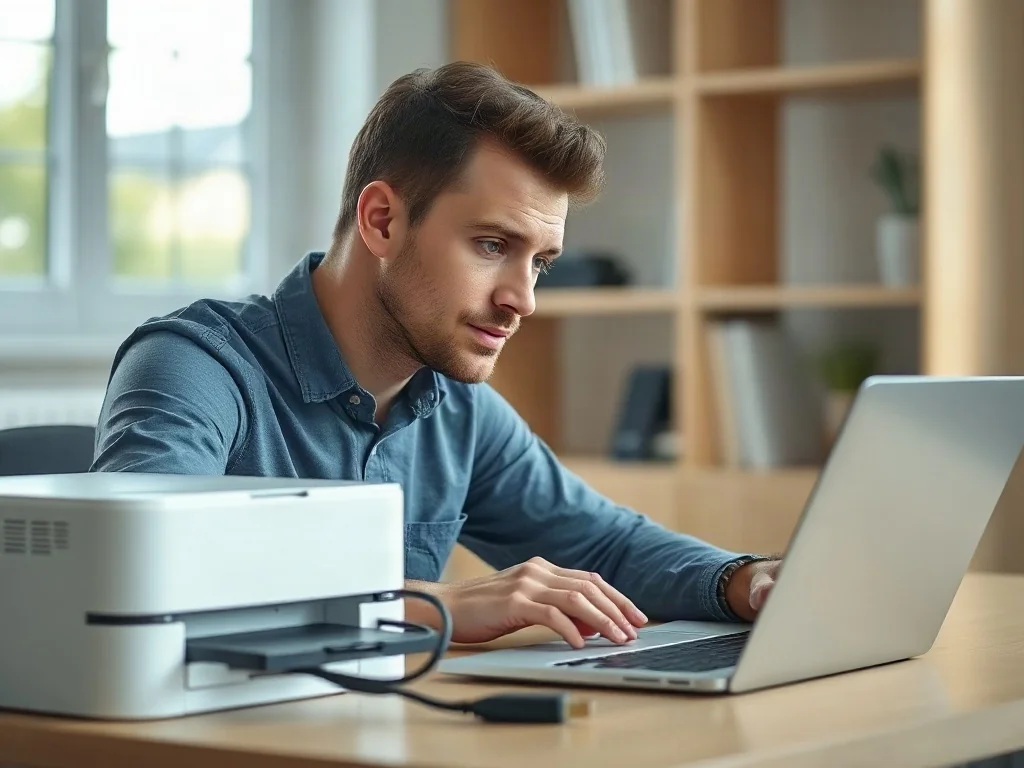
Najłatwiej dodać drukarkę do laptopa przez USB albo połączyć ją z tą samą siecią Wi-Fi, z której korzysta komputer. Windows 10 i 11 zwykle wykrywają urządzenie automatycznie, a macOS może użyć technologii AirPrint bez ręcznego instalowania sterownika. Sprawdź instrukcję krok po kroku i wybierz metodę pasującą do Twojego sprzętu.
Jak przygotować drukarkę i laptopa?
Zanim rozpoczniesz konfigurację, włącz drukarkę oraz laptop. Przy połączeniu bezprzewodowym sprawdź, czy sieć Wi-Fi działa poprawnie, a komputer korzysta z właściwego routera. Przygotuj nazwę sieci, czyli SSID, oraz hasło dostępu.
Wiele starszych modeli obsługuje tylko pasmo 2,4 GHz. Jeżeli router pokazuje osobne sieci dla 2,4 GHz i 5 GHz, wybierz tę pierwszą. Przy jednym SSID dla obu pasm czasem pomaga chwilowe wyłączenie 5 GHz podczas konfiguracji.
Metoda zależy od wyposażenia drukarki i systemu operacyjnego. Poszczególne rozwiązania różnią się wymaganiami oraz czasem uruchomienia:
| Metoda | Kiedy jej użyć | Wymagania | Orientacyjny czas |
| USB | Szybka instalacja lokalna | Kabel i wolny port USB | 2–5 minut |
| WPS | Połączenie bez wpisywania hasła | WPS w drukarce i routerze | Około 2 minut |
| Panel drukarki | Ręczna konfiguracja Wi-Fi | Wyświetlacz lub przyciski, hasło | Około 5 minut |
| Wi-Fi Direct | Brak routera lub szybki wydruk | Obsługa trybu bezpośredniego | Około 3 minut |
| Adres IP | Automatyczne wyszukiwanie nie działa | Adres IP urządzenia | 10–15 minut |
Jak dodać drukarkę przez USB?
USB zapewnia stabilne połączenie i nie wymaga konfiguracji routera. Użyj przewodu zgodnego z modelem, a kabel podłącz bezpośrednio do laptopa, nie przez koncentrator USB.
Wykonaj następujące czynności:
- Podłącz przewód USB do drukarki i laptopa.
- Włącz urządzenie i poczekaj na jego uruchomienie.
- Otwórz menu Start, wybierz Ustawienia, a następnie Bluetooth i urządzenia.
- Przejdź do sekcji Drukarki i skanery.
- Kliknij Dodaj urządzenie i wybierz model z wyświetlonej listy.
- Wydrukuj stronę testową po zakończeniu instalacji.
Windows 10 i 11 zazwyczaj pobierają podstawowy sterownik automatycznie. Może on wystarczyć do drukowania, lecz pełny pakiet producenta bywa potrzebny do skanowania, kontroli poziomu tuszu lub obsługi dodatkowych ustawień.
Co zrobić, gdy USB nie wykrywa urządzenia?
Najpierw sprawdź kabel i użyj innego portu. Następnie wyłącz drukarkę oraz laptop, odczekaj chwilę i uruchom oba urządzenia ponownie. Jeżeli sprzęt nadal nie pojawia się na liście, wybierz opcję Drukarki, której szukam, nie ma na liście, a potem dodaj ją ręcznie.
Brak reakcji może wynikać z niezgodnego oprogramowania. Pobierz sterownik ze strony producenta, wybierając dokładny model oraz wersję systemu. Na komputerach z procesorem ARM instalator producenta może nie działać prawidłowo, dlatego lepiej użyć funkcji dodawania drukarki w Windows i sprawdzić aktualizacje przez Windows Update.
Jak podłączyć drukarkę do laptopa przez Wi-Fi?
Połączenie bezprzewodowe pozwala drukować z kilku laptopów bez przekładania kabla. Najpierw drukarka łączy się z routerem, a później system dodaje ją jako urządzenie sieciowe. Laptop i sprzęt drukujący muszą znajdować się w tej samej sieci lokalnej.
Wybierz jedną z metod konfiguracji sieci:
- WPS, gdy router i drukarka mają przycisk lub funkcję WPS.
- Kreator sieci bezprzewodowej dostępny w panelu urządzenia.
- Oprogramowanie producenta prowadzące przez kolejne etapy instalacji.
- Wi-Fi Direct, czyli bezpośrednie połączenie laptopa z drukarką.
Konfiguracja WPS
WPS umożliwia połączenie z Wi-Fi bez ręcznego wpisywania hasła. Na drukarce uruchom funkcję WPS albo przytrzymaj przycisk z symbolem dwóch zakrzywionych strzałek przez około 2–3 sekundy. W ciągu mniej więcej dwóch minut naciśnij przycisk WPS na routerze.
Stałe światło kontrolki Wi-Fi zwykle oznacza poprawne połączenie. Gdy procedura się nie powiedzie, przysuń urządzenia do siebie i sprawdź, czy router nie wyłączył tej funkcji.
Ręczne łączenie z siecią
Na panelu drukarki otwórz ustawienia sieciowe i uruchom kreator konfiguracji bezprzewodowej. Wybierz nazwę swojej sieci, wpisz hasło, zwracając uwagę na wielkie litery, a następnie zatwierdź operację. Po udanym połączeniu ikona Wi-Fi powinna świecić, a urządzenie otrzyma adres IP.
Jeśli model nie ma wyświetlacza, konfigurację może przeprowadzić aplikacja producenta. Czasem instalator wymaga tymczasowego podłączenia przez USB, aby przekazać drukarce dane sieciowe.
Wi-Fi Direct
Tryb Wi-Fi Direct tworzy osobną sieć między laptopem a drukarką, bez udziału routera. Włącz Wireless Direct w ustawieniach urządzenia, odczytaj wyświetlony SSID i hasło, a następnie połącz z tą siecią laptop. W tym czasie komputer może utracić dostęp do domowego internetu.
Jak dodać drukarkę w Windows i macOS?
Gdy drukarka ma już połączenie z siecią, pozostaje dodać ją w systemie. Automatyczne wyszukiwanie może potrwać kilka minut, szczególnie po pierwszym uruchomieniu routera lub po aktualizacji oprogramowania.
Windows 10 i Windows 11
W Windows 10 otwórz Ustawienia, wybierz Urządzenia, a potem Drukarki i skanery. W Windows 11 przejdź do Bluetooth i urządzenia oraz Drukarki i skanery. Kliknij Dodaj urządzenie i wybierz drukarkę z listy.
Jeśli system jej nie znajdzie, wybierz ręczne dodawanie. Możesz wskazać drukarkę lokalną, urządzenie sieciowe albo wpisać adres TCP/IP. Po instalacji sprawdź, czy Windows Update proponuje nowszy sterownik.
macOS i AirPrint
Na MacBooku otwórz Ustawienia systemowe, przejdź do Drukarki i skanery i kliknij przycisk „+”. Wybierz urządzenie z listy oraz opcję Dodaj. AirPrint pozwala drukować bez osobnego sterownika, jeśli drukarka obsługuje tę technologię i działa w tej samej sieci co Mac.
Co zrobić, gdy laptop nie widzi drukarki?
Status offline najczęściej oznacza utratę połączenia, zmianę adresu IP albo tryb uśpienia. Najpierw sprawdź kontrolkę sieciową, działanie routera i zgodność sieci Wi-Fi. Prosty restart często przywraca komunikację.
Uruchom urządzenia w tej kolejności:
- Wyłącz drukarkę, laptop i router.
- Odczekaj około jednej minuty.
- Włącz router i poczekaj na jego pełne uruchomienie.
- Uruchom drukarkę, a następnie laptop.
- Dodaj urządzenie ponownie w ustawieniach systemu.
Jeżeli inne urządzenia również nie mają dostępu do sieci, problem dotyczy routera. Gdy tylko drukarka pozostaje niewidoczna, sprawdź pasmo 2,4 GHz, izolację klientów w routerze oraz zaporę systemową. W razie potrzeby zresetuj ustawienia sieciowe drukarki i skonfiguruj ją od początku.
Dodawanie przez adres IP
Adres IP znajdziesz na wydruku konfiguracji sieciowej albo w panelu administracyjnym routera. W Windows wybierz Dodaj drukarkę, której nie ma na liście, zaznacz opcję dodawania przez adres TCP/IP i wpisz uzyskaną wartość. W macOS kliknij „+”, otwórz kartę IP, wprowadź adres i zatwierdź przyciskiem Dodaj.
Stały adres IP ogranicza ryzyko znikania urządzenia po restarcie routera. Przydatne jest też aktualizowanie firmware drukarki oraz stosowanie szyfrowania WPA2 lub WPA3. Starsze modele mogą wymagać trybu mieszanego WPA2/WPA3.
Jak uprościć instalację sterownika?
Niektóre urządzenia mają własne narzędzia automatyzujące konfigurację. Przykładem jest seria Canon i-SENSYS, w której funkcja Master Setup pobiera i instaluje aktualny pakiet sterowników. Kod QR na obudowie może prowadzić do instrukcji użytkownika i ustawień pomocy.
Po instalacji sprawdź wydruk testowy, wybierz urządzenie domyślne i ustaw preferowany format papieru. Jeśli drukarka ma skaner, przetestuj także skanowanie, ponieważ podstawowy sterownik systemowy nie zawsze zapewnia pełną obsługę wszystkich funkcji.
FAQ – najczęściej zadawane pytania
Jak najprościej dodać drukarkę do laptopa?
Najłatwiej przez kabel USB lub przez tę samą sieć Wi‑Fi co komputer; Windows zwykle wykrywa urządzenie automatycznie, a macOS może użyć AirPrint.
Co trzeba przygotować przed konfiguracją drukarki bezprzewodowej?
Włącz drukarkę i laptop, upewnij się że sieć Wi‑Fi działa oraz poznaj nazwę sieci (SSID) i hasło dostępu.
Które pasmo Wi‑Fi wybrać dla starszych drukarek?
Wiele starszych modeli wymaga pasma 2,4 GHz, więc wybierz sieć 2,4 GHz lub tymczasowo wyłącz 5 GHz podczas konfiguracji.
Co zrobić, gdy system nie wykrywa drukarki podłączonej przez USB?
Sprawdź kabel i inny port, zrestartuj oba urządzenia i ewentualnie dodaj drukarkę ręcznie lub pobierz sterownik od producenta.
Jak działa WPS i kiedy warto go użyć?
WPS łączy drukarkę z routerem bez wpisywania hasła — aktywuj WPS na drukarce, potem naciśnij przycisk WPS na routerze w ciągu około dwóch minut.
Czym jest Wi‑Fi Direct i kiedy go stosować?
Wi‑Fi Direct tworzy bezpośrednie połączenie między laptopem a drukarką bez udziału routera, przydatne gdy nie ma sieci lub potrzebujesz szybkiego wydruku.
Jak dodać drukarkę w Windows, jeśli automatyczne wyszukiwanie zawodzi?
Wybierz ręczne dodawanie drukarki i wskaż urządzenie lokalne, sieciowe lub wpisz adres TCP/IP, a potem sprawdź aktualizacje przez Windows Update.
Dlaczego drukarka może być widoczna jako offline i jak to naprawić?
Status offline to często utrata połączenia, zmiana adresu IP lub uśpienie; zrestartuj router, drukarkę i laptop w podanej kolejności oraz ponownie dodaj urządzenie.