Jak edytować film na TikTok? Poradnik krok po kroku
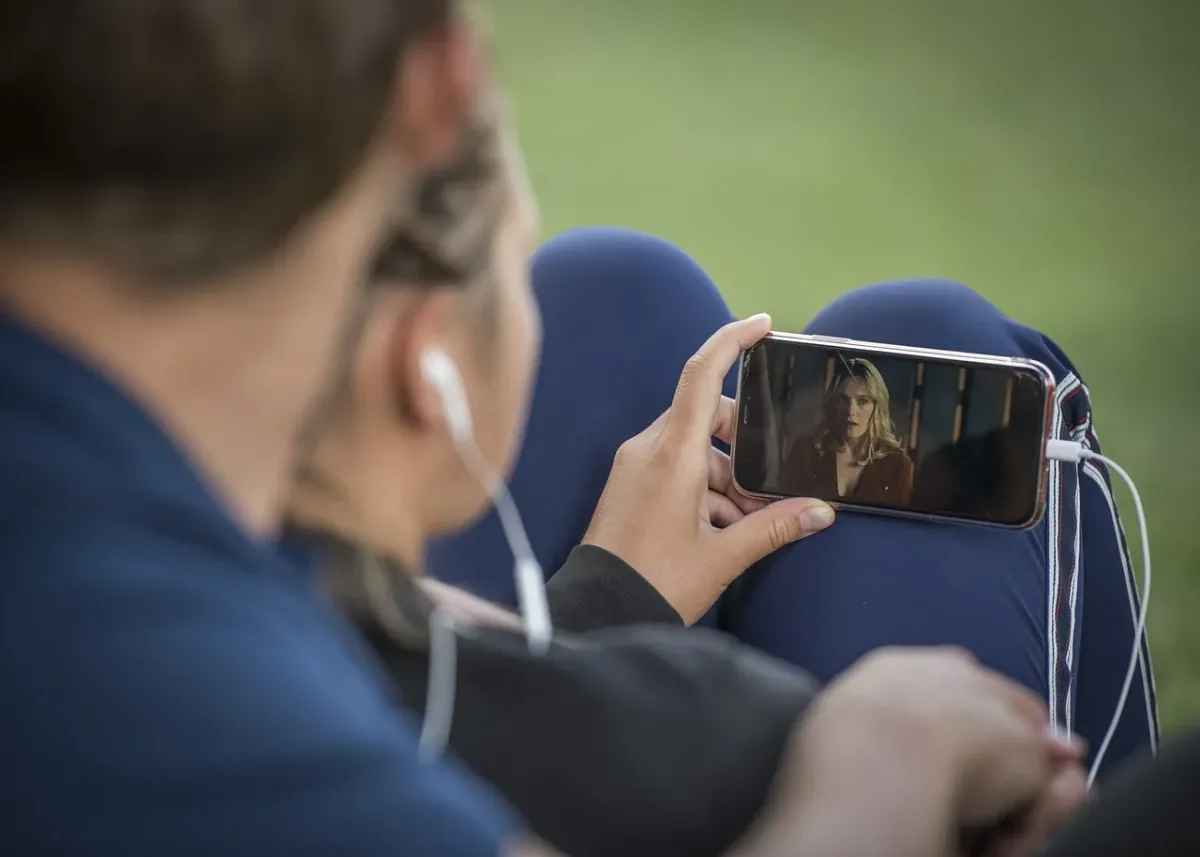
Film na TikToku możesz edytować bezpośrednio w aplikacji – bez dodatkowego programu. Wbudowany edytor pozwala przycinać klipy, zmieniać ich prędkość, dodawać dźwięki, napisy, efekty i przejścia. Najlepszy efekt daje prosty montaż, czytelny przekaz oraz dobre dopasowanie obrazu do muzyki.
Jak edytować film na TikTok krok po kroku?
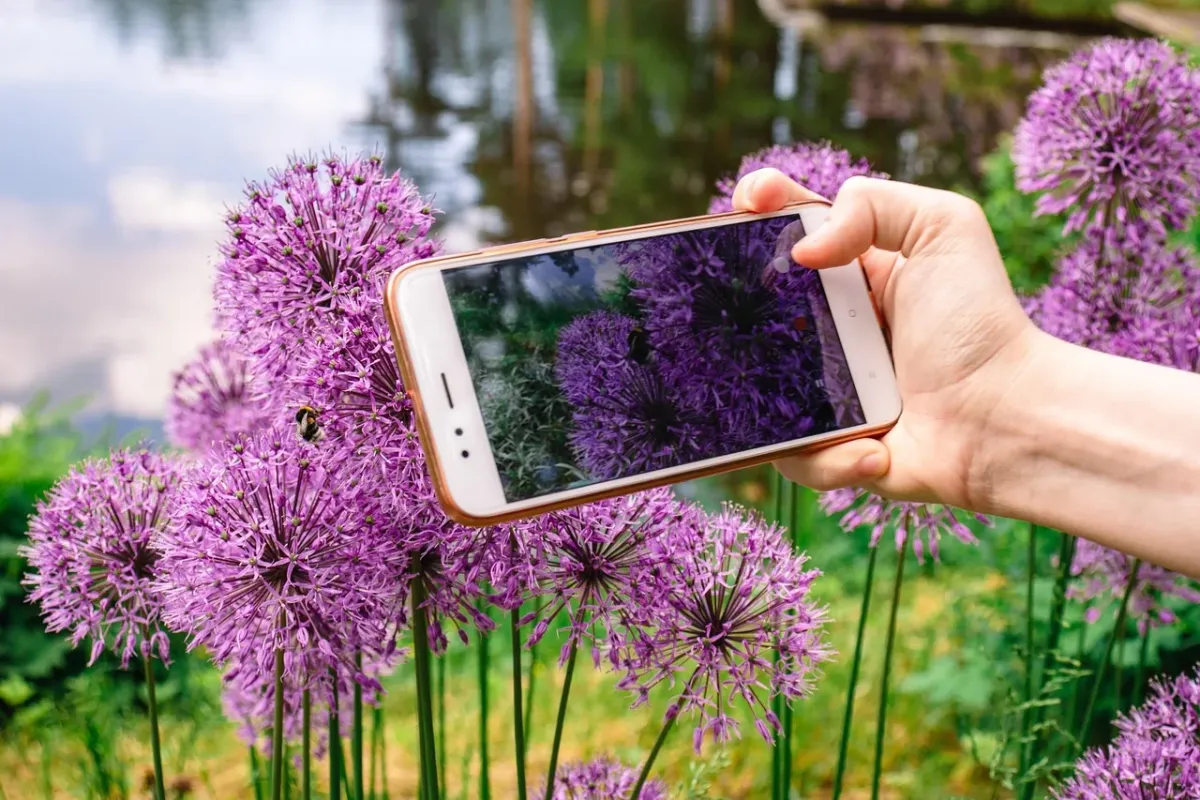
Otwórz TikToka, stuknij ikonę „+” i nagraj materiał albo wybierz film z galerii. Możesz też przygotować kilka krótkich klipów, a następnie połączyć je w jeden film. Po zakończeniu nagrywania lub wczytywaniu plików przejdź dalej i otwórz edytor.
- Nagraj lub wczytaj film – wybierz ikonę „+”, przytrzymaj przycisk nagrywania albo stuknij opcję wczytania materiału z galerii. Przed nagraniem możesz użyć timera, który rozpocznie nagrywanie po 3 lub 10 sekundach.
- Otwórz „Dostosuj klipy” – na ekranie edycji znajdź tę opcję, aby przejść do osi czasu. Zobaczysz na niej wszystkie ujęcia tworzące film.
- Przytnij i uporządkuj sekwencję – wybierz konkretny klip, a następnie przeciągnij suwaki na początku i końcu fragmentu. Usuń pauzy, pomyłki oraz niepotrzebne sekundy. Jeśli materiał składa się z kilku klipów, sprawdź, czy ich kolejność tworzy logiczną całość.
- Dodaj warstwy edycyjne – użyj opcji „Dźwięki”, „Tekst”, „Efekty” lub „Naklejki”. Każdy element możesz dopasować do konkretnego momentu na osi czasu.
- Sprawdź podgląd – obejrzyj film od początku do końca. Zwróć uwagę na nagłe cięcia, zbyt głośną muzykę i napisy pojawiające się za krótko.
- Przejdź do publikacji – stuknij „Dalej”, uzupełnij opis, wybierz okładkę i ustaw dostępność filmu.
Uwaga: przed publikacją zapisz materiał jako wersję roboczą, zwłaszcza gdy montujesz kilka klipów lub poświęcasz czas na dopasowanie napisów. Po opublikowaniu TikToka nie da się swobodnie zmienić całej jego warstwy wideo. W razie potrzeby trzeba przygotować poprawioną wersję i opublikować ją ponownie.
Jak przyciąć film i zmienić jego prędkość?
Przycinanie służy do usuwania zbędnych fragmentów z początku, końca lub środka nagrania. W sekcji „Dostosuj klipy” wybierz ujęcie i przesuń suwaki na osi czasu. Krótsze, dynamiczne fragmenty zwykle lepiej sprawdzają się przy prezentacji produktu, poradzie albo filmie opartym na szybkim montażu.
Prędkość zmienisz po wejściu w edycję klipu i wybraniu opcji „Szybkość”. Przyspieszenie pomaga skrócić powtarzalne czynności, a zwolnienie pozwala podkreślić konkretny gest lub moment. Nie zmieniaj tempa całego filmu bez powodu. Różne prędkości powinny wspierać przekaz, a nie utrudniać jego odbiór.
Jak połączyć klipy za pomocą efektów i przejść?
Jeżeli film składa się z kilku ujęć, możesz dodać przejście między nimi. Na ekranie edycji otwórz „Efekty”, a następnie wybierz „Przejścia”. Ustaw kursor w miejscu łączenia klipów i wybierz efekt, który pasuje do charakteru nagrania.
Proste cięcie często wygląda lepiej niż rozbudowana animacja. Przejście ma ułatwiać zmianę ujęcia, a nie odciągać uwagę od treści. Efekty wizualne możesz dodawać również przed nagraniem, korzystając z przycisku „Efekty” na ekranie kamery. Po nagraniu znajdziesz kolejne możliwości na ekranie edytora.
Jak dodać muzykę, lektora i napisy?
Muzykę dodasz przed nagrywaniem przez opcję „Dodaj dźwięk” albo po nagraniu, wybierając „Dźwięki” na ekranie edycji. Po wybraniu utworu możesz wskazać jego fragment, a następnie dopasować go do długości filmu. Gdy ścieżka nie pasuje, użyj opcji zastąpienia dźwięku i wybierz inny materiał.
Dobrze zsynchronizowany obraz i dźwięk nadają filmowi rytm. Cięcia mogą pojawiać się w takt muzyki, a ważny gest lub zmiana kadru może przypadać na mocniejszy moment utworu. Jeśli nagranie zawiera mowę, ścisz muzykę tak, aby głos pozostał zrozumiały.
Własny komentarz nagrasz przez opcję „Głos lektora”. TikTok pozwala również użyć funkcji „Zamiana tekstu na mowę”. Dodaj tekst, przytrzymaj go na ekranie i wybierz tę funkcję. To rozwiązanie może ułatwić odbiór treści osobom, które oglądają film bez własnego komentarza.
Napisy dodasz przyciskiem „Tekst”. Po wpisaniu treści możesz zmienić czcionkę, kolor, tło, położenie i czas wyświetlania. Dobre napisy powinny spełniać kilka warunków:
- Używaj kontrastowego koloru tekstu i tła, aby napisy były czytelne na każdym ujęciu.
- Ustaw czas wyświetlania tak, aby odbiorca zdążył przeczytać całą informację.
- Umieszczaj tekst poza najważniejszymi elementami kadru, twarzą i produktem.
- Dziel dłuższe wypowiedzi na krótkie fragmenty zamiast umieszczać cały akapit na ekranie.
Jak zwiększyć atrakcyjność filmu bez przesady?
Efekty, naklejki i filtry mogą urozmaicić nagranie, ale ich nadmiar obniża czytelność. Dodaj tylko te elementy, które wspierają przekaz. Naklejka może wskazywać produkt, podkreślać reakcję albo kierować uwagę do konkretnego miejsca. Nie powinna zasłaniać twarzy, napisów ani ważnego szczegółu.
W filmie informacyjnym lub biznesowym umieść krótkie wezwanie do działania, czyli CTA. Tekst powinien jasno mówić odbiorcy, co ma zrobić:
- „Obserwuj po więcej” sprawdzi się przy cyklu porad.
- „Napisz w komentarzu, co o tym sądzisz” zachęci do rozmowy.
- „Zapisz film na później” pasuje do instrukcji i poradników.
- „Sprawdź ofertę w bio” kieruje odbiorcę do kolejnego miejsca.
CTA najlepiej umieścić w napisach pod koniec filmu albo wypowiedzieć je w naturalnym momencie. Nie dodawaj kilku różnych wezwań naraz, bo odbiorca może nie wiedzieć, na czym się skupić.
Co sprawdzić przed publikacją?
Po stuknięciu „Dalej” przejrzyj ustawienia filmu. Przed kliknięciem „Opublikuj” sprawdź:
- czy opis jasno mówi, czego dotyczy nagranie,
- czy hashtagi pasują do treści, a nie są przypadkowym zestawem popularnych słów,
- czy wybrana okładka pokazuje najważniejszy moment filmu,
- czy ustawienia prywatności określają właściwą grupę odbiorców,
- czy komentarze, Duet i Stitch są włączone lub wyłączone zgodnie z Twoim celem.
Wbudowany edytor TikToka wystarcza do większości krótkich filmów. Zewnętrzne aplikacje, takie jak CapCut, mogą przydać się przy wielowarstwowym montażu, ale nie są konieczne do przycinania klipów, dodawania muzyki, napisów i podstawowych efektów. Największą różnicę zwykle robi nie liczba funkcji, lecz klarowny przekaz, dobre tempo i dźwięk zsynchronizowany z obrazem.