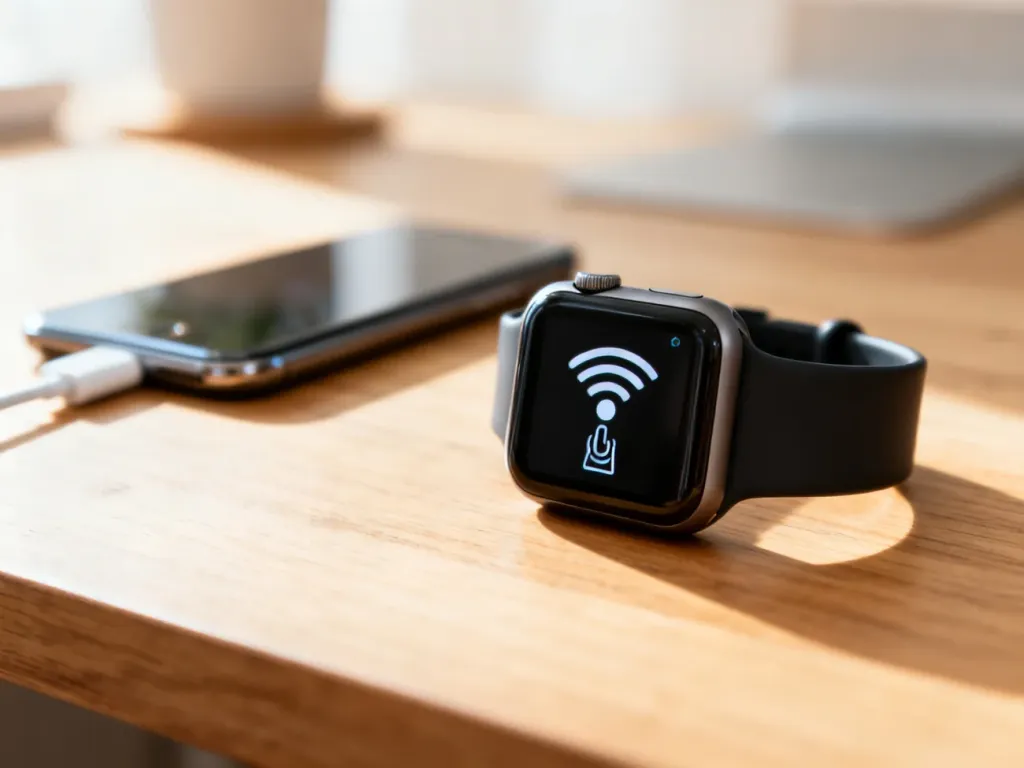
Dodanie eSIM do Apple Watch odbywa się przez aplikację Watch na sparowanym iPhonie. Potrzebujesz zegarka w wersji Cellular oraz planu komórkowego u operatora, który obsługuje Apple Watch. Z sieci komórkowej możesz skorzystać podczas pierwszego parowania albo dodać ją później do już skonfigurowanego urządzenia.
Co jest potrzebne do aktywacji eSIM?
Przed rozpoczęciem sprawdź zgodność zegarka, iPhone’a i planu taryfowego. Apple Watch bez modemu Cellular nie obsługuje sieci komórkowej, nawet jeśli iPhone ma aktywną kartę eSIM.
| Kategoria | Wymaganie |
|---|---|
| Model zegarka | Apple Watch z obsługą sieci komórkowej, oznaczony jako Cellular. |
| iPhone i oprogramowanie | Sparowany iPhone z aktualnym systemem iOS oraz Apple Watch z najnowszą dostępną wersją watchOS. |
| Operator | Aktywny plan komórkowy u operatora wspierającego Apple Watch Cellular. Zwykle iPhone i zegarek korzystają z usług tego samego operatora. |
| Warunki aktywacji | Podczas konfiguracji trzeba znajdować się w zasięgu sieci operatora. Niektóre plany firmowe, przedpłacone i starsze konta mogą nie być obsługiwane. |
Lista obsługiwanych operatorów może się zmieniać, dlatego przed aktywacją sprawdź aktualne informacje na stronie Apple lub u swojego operatora. W przypadku konfiguracji rodzinnej, znanej jako Apple Watch dla dzieci, zegarek może korzystać z usług innego operatora niż iPhone osoby konfigurującej.
Na iPhonie używanym do konfiguracji warto też sprawdzić, czy Safari ma włączony dostęp do danych komórkowych. Zrobisz to w sekcji Ustawienia → Sieć komórkowa → Dane komórkowe.
Jak dodać eSIM podczas pierwszego parowania?
Jeśli zegarek nie był jeszcze konfigurowany, aktywację sieci komórkowej możesz przeprowadzić w trakcie parowania z iPhonem:
- Uruchom parowanie. Zbliż Apple Watch do iPhone’a i otwórz aplikację Watch, jeśli nie uruchomi się automatycznie.
- Skonfiguruj zegarek. Postępuj zgodnie z komunikatami wyświetlanymi na ekranie i zaloguj się przy użyciu wymaganych danych Apple.
- Wybierz konfigurację sieci komórkowej. Gdy pojawi się opcja dotycząca sieci komórkowej, stuknij ją, aby rozpocząć dodawanie planu.
- Wybierz operatora i plan. Aplikacja Watch przekieruje Cię do procesu operatora. Zaloguj się na konto lub potwierdź aktywację usługi zgodnie z instrukcjami.
- Zakończ aktywację. Poczekaj na pobranie profilu eSIM i komunikat o pomyślnym skonfigurowaniu sieci.
Nie instalujesz eSIM ręcznie w ustawieniach iPhone’a. Profil jest przypisywany do zegarka przez aplikację Watch oraz system operatora. W zależności od oferty może to być dodatkowa usługa powiązana z numerem iPhone’a.
Jak dodać eSIM do już skonfigurowanego Apple Watch?
Jeżeli podczas parowania pominąłeś konfigurację sieci komórkowej, możesz wrócić do niej później:
- Otwórz aplikację Watch na sparowanym iPhonie.
- Przejdź do karty „Mój zegarek”. Następnie stuknij pozycję „Sieć komórkowa”.
- Wybierz „Konfiguruj sieć komórkową”. Jeśli widzisz już plan, poszukaj opcji dodania lub zarządzania planem.
- Wykonaj instrukcje operatora. Może być konieczne zalogowanie do konta, zaakceptowanie warunków usługi albo potwierdzenie danych abonenta.
- Poczekaj na aktywację. Po zakończeniu procesu sprawdź w aplikacji Watch status planu komórkowego.
Po aktywacji Apple Watch automatycznie wybiera dostępne połączenie – najpierw może korzystać z iPhone’a przez Bluetooth lub z Wi-Fi, a poza ich zasięgiem przełączy się na sieć komórkową. Dłuższe korzystanie z LTE zwiększa zużycie baterii.
Co zrobić, gdy aktywacja nie działa?
Wykonaj poniższe czynności w podanej kolejności:
- Sprawdź, czy Apple Watch jest modelem Cellular i czy Twój operator obsługuje tę usługę.
- Wyłącz tryb samolotowy na iPhonie i zegarku, odczekaj około 15 sekund, a następnie włącz łączność ponownie.
- Zamknij aplikację Watch i uruchom ją ponownie.
- Uruchom ponownie iPhone’a oraz Apple Watch, po czym ponów konfigurację.
- Sprawdź, czy iPhone i zegarek mają aktualne oprogramowanie oraz czy iPhone znajduje się w zasięgu sieci operatora.
- Skontaktuj się z operatorem, jeśli aplikacja nie pokazuje planu albo aktywacja zatrzymuje się na etapie weryfikacji.
Kontakt z operatorem jest standardowym etapem rozwiązywania problemu, a nie oznaką błędu po Twojej stronie. Przyczyną może być nieobsługiwany typ konta, ograniczenie planu firmowego, nieaktywna usługa dodatkowa albo problem z profilem eSIM. Operator może też potwierdzić, czy dana oferta obejmuje Apple Watch Cellular.