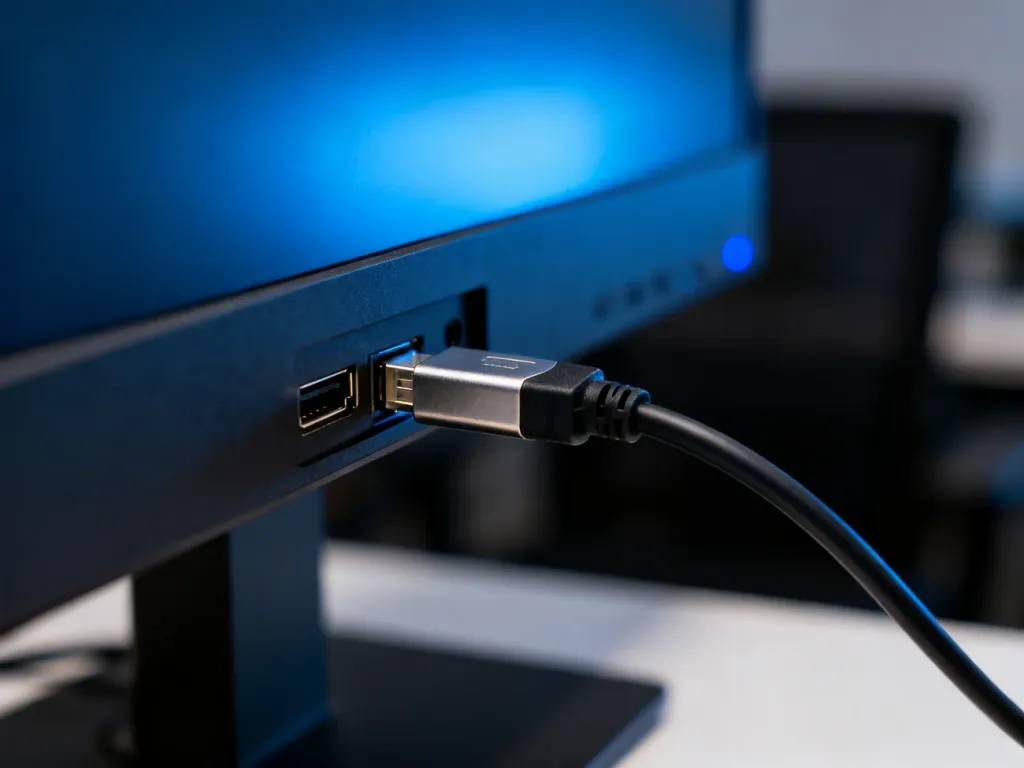
Nie ma jednego ustawienia w Windows, które pokazuje wersję DisplayPort. To cecha sprzętowa karty graficznej, monitora i użytego połączenia. Najpewniejsze źródła informacji to specyfikacja modelu GPU, instrukcja monitora oraz jego menu OSD. Menedżer urządzeń nie wyświetla wersji standardu DP.
Jak sprawdzić wersję DisplayPort w sprzęcie?
Najpierw ustal dokładny model karty graficznej. Naciśnij Win + X, wybierz „Menedżer urządzeń”, a następnie rozwiń sekcję „Karty graficzne”. Windows pokaże nazwę układu, ale nie poda jego wersji DisplayPort. Ta informacja jest potrzebna tylko do identyfikacji modelu.
Gdy znasz model, wyszukaj jego stronę techniczną u producenta – na przykład NVIDIA, AMD albo Intel. W specyfikacji znajdź sekcję dotyczącą złączy obrazu. Producent może podać wersję wprost, na przykład DisplayPort 1.4 lub DisplayPort 2.1, albo opisać obsługiwane rozdzielczości i częstotliwości odświeżania.
W przypadku monitora najpewniejszą metodą jest menu OSD, czyli ekranowe menu obsługiwane przyciskami lub joystickiem na obudowie. Poszukaj pozycji o nazwie „Informacje”, „Input”, „DisplayPort”, „Ustawienia wejścia” albo podobnej. Nie każdy monitor pokazuje numer wersji bezpośrednio, dlatego w razie wątpliwości sprawdź instrukcję lub kartę techniczną konkretnego modelu.
Weryfikację możesz przeprowadzić w tej kolejności:
- Odczytaj model karty graficznej w Menedżerze urządzeń.
- Sprawdź wersję DisplayPort w specyfikacji producenta GPU.
- Otwórz menu OSD monitora i poszukaj informacji o aktywnym wejściu.
- Porównaj dane z instrukcją monitora oraz wymaganiami dotyczącymi rozdzielczości i odświeżania.
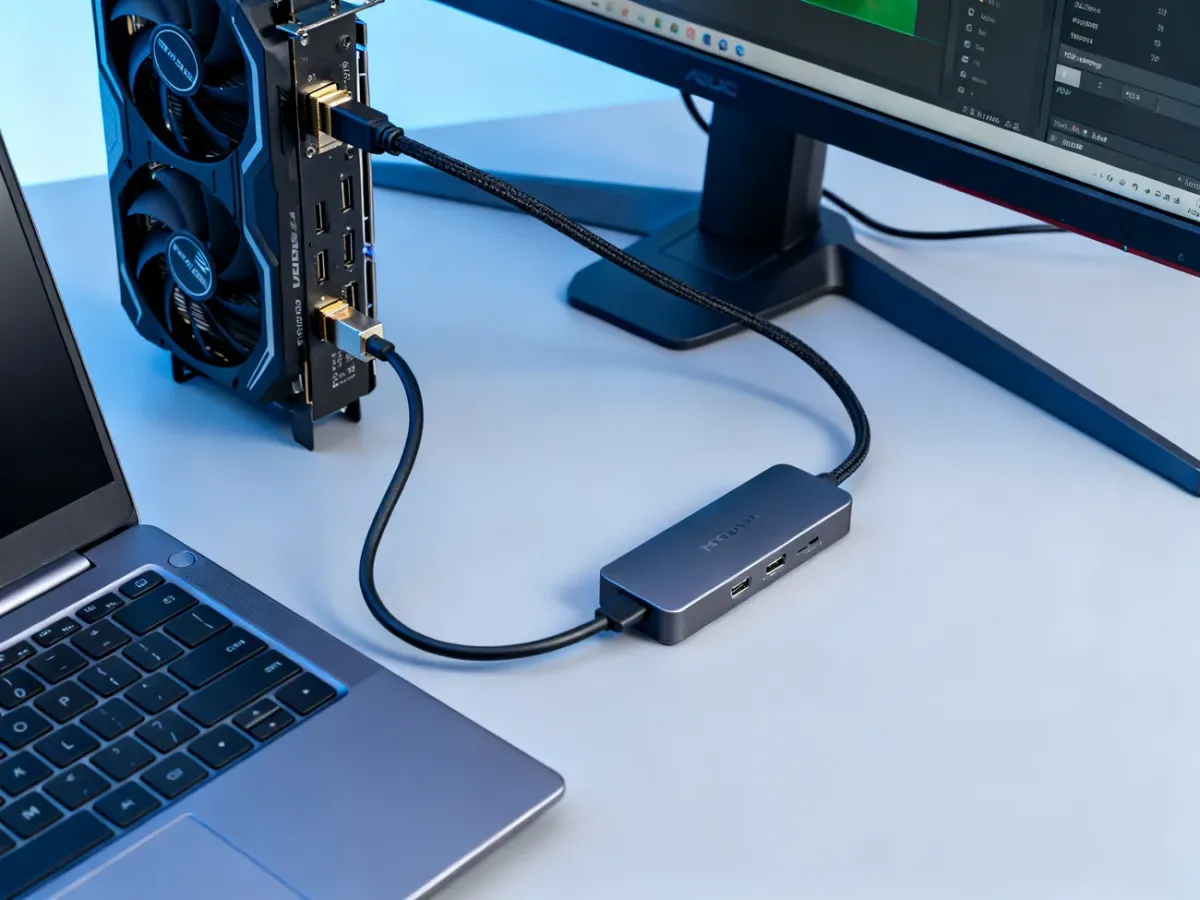
Jeżeli komputer korzysta z USB-C, sprawdź, czy port obsługuje DisplayPort Alt Mode. Sam kształt USB-C nie gwarantuje przesyłania obrazu. Logo DisplayPort przy złączu jest pomocną wskazówką, ale decydująca pozostaje dokumentacja laptopa, płyty głównej lub stacji dokującej.
Co oznaczają poszczególne wersje DisplayPort?
Poniższa tabela służy jako szybki punkt odniesienia. Maksymalne parametry zależą także od kompresji DSC, konkretnego urządzenia, liczby używanych monitorów i ustawień obrazu.
| Wersja DP | Maksymalna rozdzielczość i odświeżanie | Najważniejsze funkcje |
|---|---|---|
| DisplayPort 1.2 | 4K przy 60 Hz | MST, czyli obsługa kilku strumieni obrazu |
| DisplayPort 1.4 | 8K przy 60 Hz z DSC lub 4K przy wysokim odświeżaniu | HDR, DSC |
| DisplayPort 2.1 | Do 8K przy wysokim odświeżaniu, zależnie od trybu i urządzenia | Znacznie wyższa przepustowość, obsługa nowoczesnych ekranów |
Nie warto oceniać wersji wyłącznie na podstawie rozdzielczości. Na przykład działający obraz 4K przy 60 Hz potwierdza, że używana konfiguracja zapewnia takie parametry, ale nie musi wskazywać dokładnej wersji portu. Jeśli monitor działa w wymaganej przez Ciebie rozdzielczości i częstotliwości, wersja jest wystarczająca dla tego zastosowania.
Dlaczego wersja portu nie wystarcza?
Osiągi ogranicza najsłabsze ogniwo całego połączenia. Trzeba uwzględnić kartę graficzną, port monitora oraz kabel. Monitor z DisplayPort 1.4 nie będzie działał z pełną przepustowością, jeśli użyjesz przewodu ograniczonego do starszego standardu.
Znaczenie ma również jakość wykonania kabla. Szukaj przewodu z oznaczeniem lub certyfikacją odpowiadającą wymaganej przepustowości, szczególnie przy 4K z wysokim odświeżaniem, HDR albo 8K. Sam napis „DisplayPort” na kablu nie określa jego pełnych możliwości.
Przykład: karta graficzna i monitor mogą obsługiwać DisplayPort 1.4, ale kabel o niższych parametrach wymusi mniejszą rozdzielczość, odświeżanie albo wyłączenie części funkcji. Z kolei kabel o wysokiej klasie nie podniesie możliwości starszego portu.
Najkrótsza droga do odpowiedzi wygląda więc tak: model GPU sprawdź w dokumentacji producenta, możliwości monitora odczytaj w menu OSD lub instrukcji, a na końcu zweryfikuj kabel. Dopiero te trzy elementy razem pokazują, jakie parametry obrazu rzeczywiście uzyskasz.