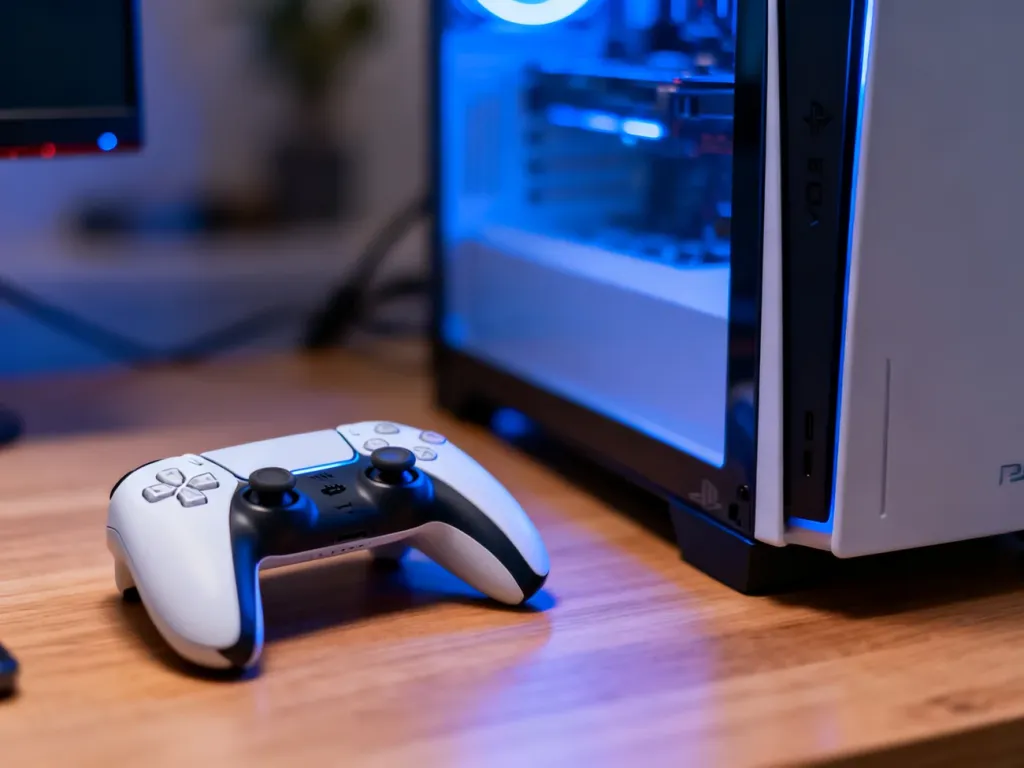
Pad PS5, czyli DualSense, podłączysz do komputera na dwa sposoby: kablem USB-C albo przez Bluetooth. Najszybciej i najstabilniej działa połączenie przewodowe. Windows 10 i Windows 11 zwykle wykrywają kontroler automatycznie, bez instalowania dodatkowych sterowników.
Jak podłączyć pada PS5 przez USB-C?
Połączenie przewodowe jest najlepszym wyborem, gdy zależy Ci na stabilności, niskim opóźnieniu i szybkim rozpoczęciu gry. Potrzebujesz kabla USB-C, który przesyła dane. Przewód przeznaczony wyłącznie do ładowania nie pozwoli komputerowi wykryć kontrolera.
Przygotuj kabel USB-C–USB-A albo USB-C–USB-C i podłącz go bezpośrednio do portu w komputerze. Jeśli używasz komputera stacjonarnego, najlepiej ominąć hub USB oraz przedłużacz.
Wykonaj następujące czynności:
- Podłącz wtyczkę USB-C do portu w padzie DualSense.
- Drugą końcówkę włóż bezpośrednio do portu USB w komputerze.
- Naciśnij przycisk PS na kontrolerze.
- Poczekaj, aż Windows rozpozna nowe urządzenie.
- Uruchom grę albo Steam i sprawdź działanie przycisków oraz gałek.
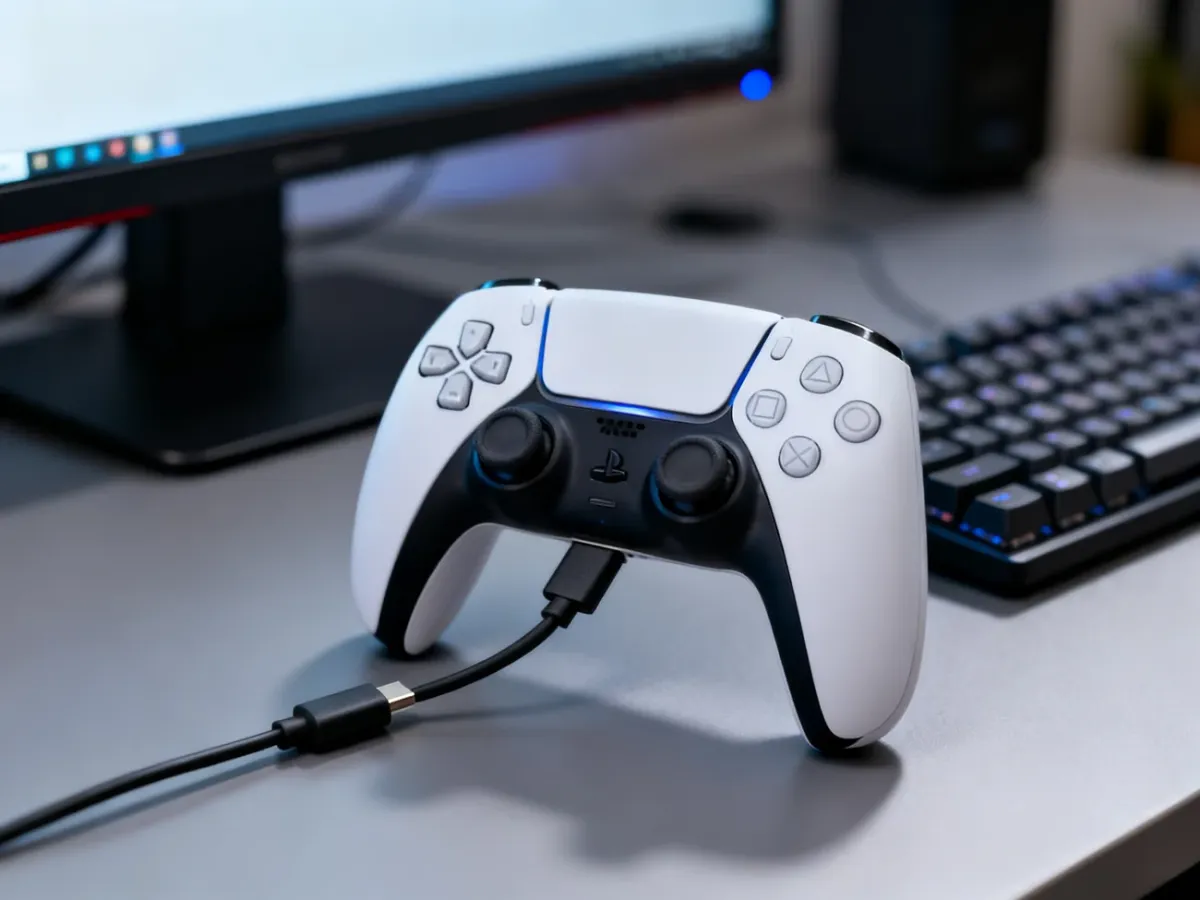
Windows korzysta z wbudowanej obsługi urządzeń HID, dlatego do samego wykrycia pada nie potrzebujesz sterowników Sony ani dodatkowych programów. Jeśli kontroler tylko się ładuje, ale nie pojawia się w systemie, najpierw wymień kabel na model z oznaczeniem „Data” lub „Sync”.
Jak podłączyć pada PS5 przez Bluetooth?
Bluetooth sprawdzi się, gdy chcesz grać bez przewodu, na przykład z kanapy. Komputer musi mieć wbudowany moduł Bluetooth. W przypadku peceta bez takiej funkcji potrzebujesz zewnętrznego adaptera USB.
Najpierw włącz tryb parowania w padzie, a następnie dodaj go w ustawieniach Windows:
- Wyłącz pada, jeśli jest aktualnie włączony.
- Przytrzymaj jednocześnie przycisk PS oraz przycisk Create, znajdujący się po lewej stronie panelu dotykowego.
- Trzymaj oba przyciski przez kilka sekund, aż pasek świetlny zacznie szybko migać.
- W Windows otwórz „Ustawienia”, a następnie „Bluetooth i urządzenia”.
- Włącz Bluetooth i wybierz „Dodaj urządzenie”.
- Kliknij „Bluetooth” i wybierz z listy pozycję „Wireless Controller”.
- Poczekaj na zakończenie parowania.
Po udanym połączeniu kontroler zostanie zapisany na liście urządzeń. Przy kolejnym użyciu może połączyć się automatycznie, o ile Bluetooth jest włączony. Jeżeli pad nie pojawia się na liście, odłącz kabel USB, wyłącz kontroler i ponownie przytrzymaj kombinację PS + Create.
USB-C czy Bluetooth – którą metodę wybrać?
Obie metody pozwalają grać na PC, ale różnią się wygodą i przewidywalnością działania:
| Cecha | USB-C | Bluetooth |
|---|---|---|
| Stabilność | Bardzo wysoka, bez ryzyka zakłóceń radiowych | Zależna od modułu Bluetooth i odległości od komputera |
| Opóźnienia | Niskie i przewidywalne | Zwykle nieco większe, zależne od warunków połączenia |
| Wygoda | Ogranicza długość kabla | Brak przewodu i większa swoboda ruchu |
| Konfiguracja | Podłącz i używaj | Wymaga jednorazowego parowania |
| Zasilanie | Pad może ładować się podczas gry | Trzeba pamiętać o poziomie baterii |
Do gier wymagających precyzji, szybkiej reakcji i stałego połączenia wybierz USB-C. Bluetooth będzie wygodniejszy w grach fabularnych, sportowych i podczas grania z większej odległości.
Co zrobić, gdy gra nie widzi pada PS5?
Windows może poprawnie wykrywać DualSense, a mimo to konkretna gra nie będzie na niego reagować. Część starszych produkcji obsługuje wyłącznie standard XInput, kojarzony z kontrolerami Xbox.
Jeśli korzystasz ze Steam, zacznij od sprawdzenia Steam Input:
- Otwórz Steam i przejdź do ustawień kontrolera.
- Włącz obsługę kontrolerów PlayStation.
- Uruchamiaj grę bezpośrednio przez Steam, a nie z pliku wykonywalnego.
- W razie potrzeby włącz Steam Input także we właściwościach konkretnej gry.
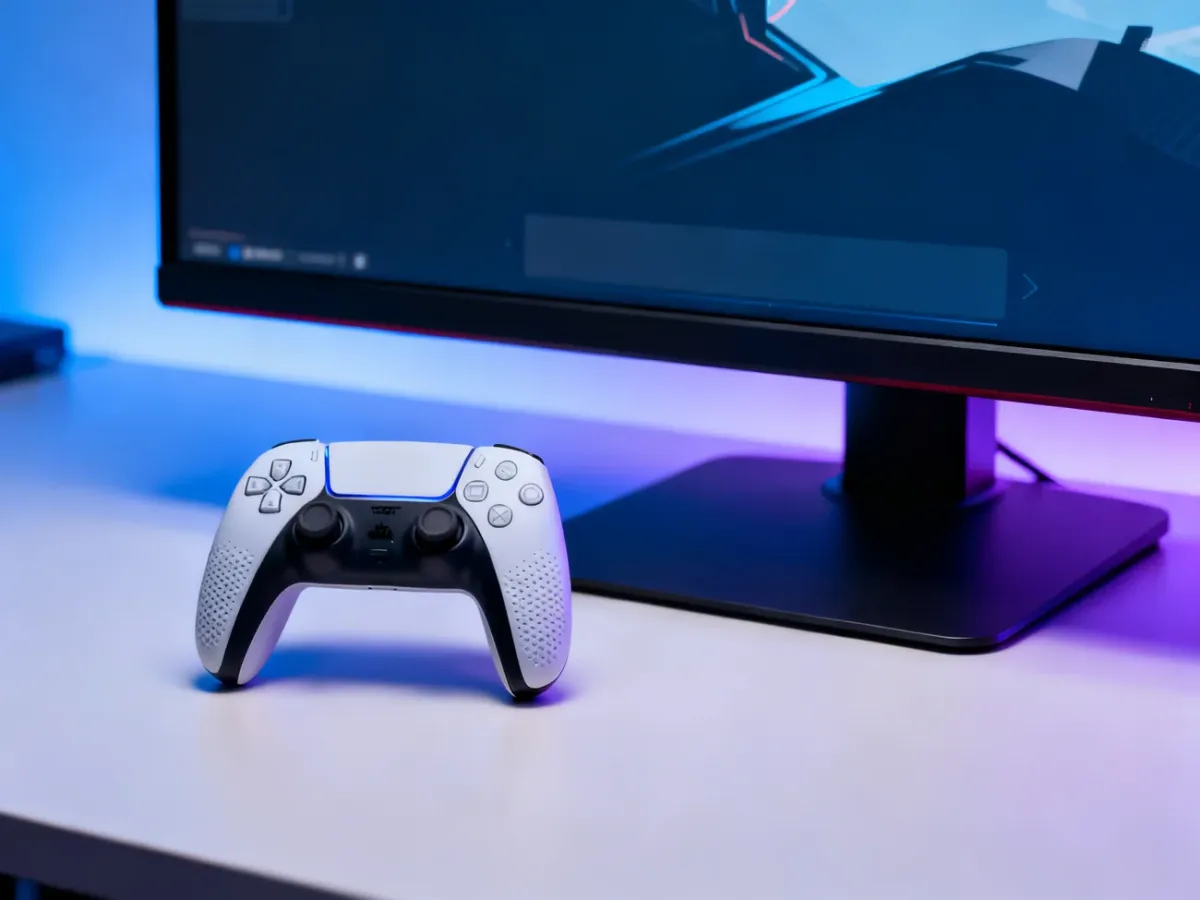
Steam Input działa jako warstwa kompatybilności. Może mapować sygnały DualSense tak, aby gra rozpoznała kontroler mimo braku natywnej obsługi PlayStation. W niektórych nowych grach z własnym wsparciem DualSense lepiej sprawdza się wyłączenie Steam Input dla konkretnego tytułu, dlatego warto przetestować oba ustawienia.
W przypadku gry spoza Steam, która nadal nie reaguje na pada, możesz użyć DS4Windows. Program emuluje kontroler XInput, dzięki czemu starsza gra widzi DualSense jak pada Xbox. To rozwiązanie przydaje się także w tytułach uruchamianych przez inne platformy, ale nie instaluj go od razu, jeśli Steam Input rozwiązuje problem.
Gdy pad nie działa, sprawdź kolejno:
- Czy kabel USB-C przesyła dane, a nie tylko ładuje baterię?
- Czy kontroler jest podłączony bezpośrednio do portu USB w komputerze?
- Czy Steam Input i obsługa kontrolerów PlayStation są włączone?
- Czy pad pojawia się w Menedżerze urządzeń systemu Windows?
- Czy inne kontrolery, kierownice lub joysticki nie powodują konfliktu?
- Czy połączenie Bluetooth działa po usunięciu urządzenia i ponownym parowaniu?
Jeżeli problem występuje wyłącznie w jednej starszej grze, najczęściej chodzi o brak obsługi DualSense, a nie awarię kontrolera. Do szybkiego sprawdzenia sprzętu podłącz pad kablem USB-C i przetestuj go w Steamie. Jeśli nie reaguje także po zmianie kabla i portu, przyczyny należy szukać w samym urządzeniu.
Najpewniejsza metoda to USB-C z kablem obsługującym dane. Bluetooth zapewnia większą swobodę, ale w starszych grach może wymagać Steam Input albo emulacji XInput przez DS4Windows.