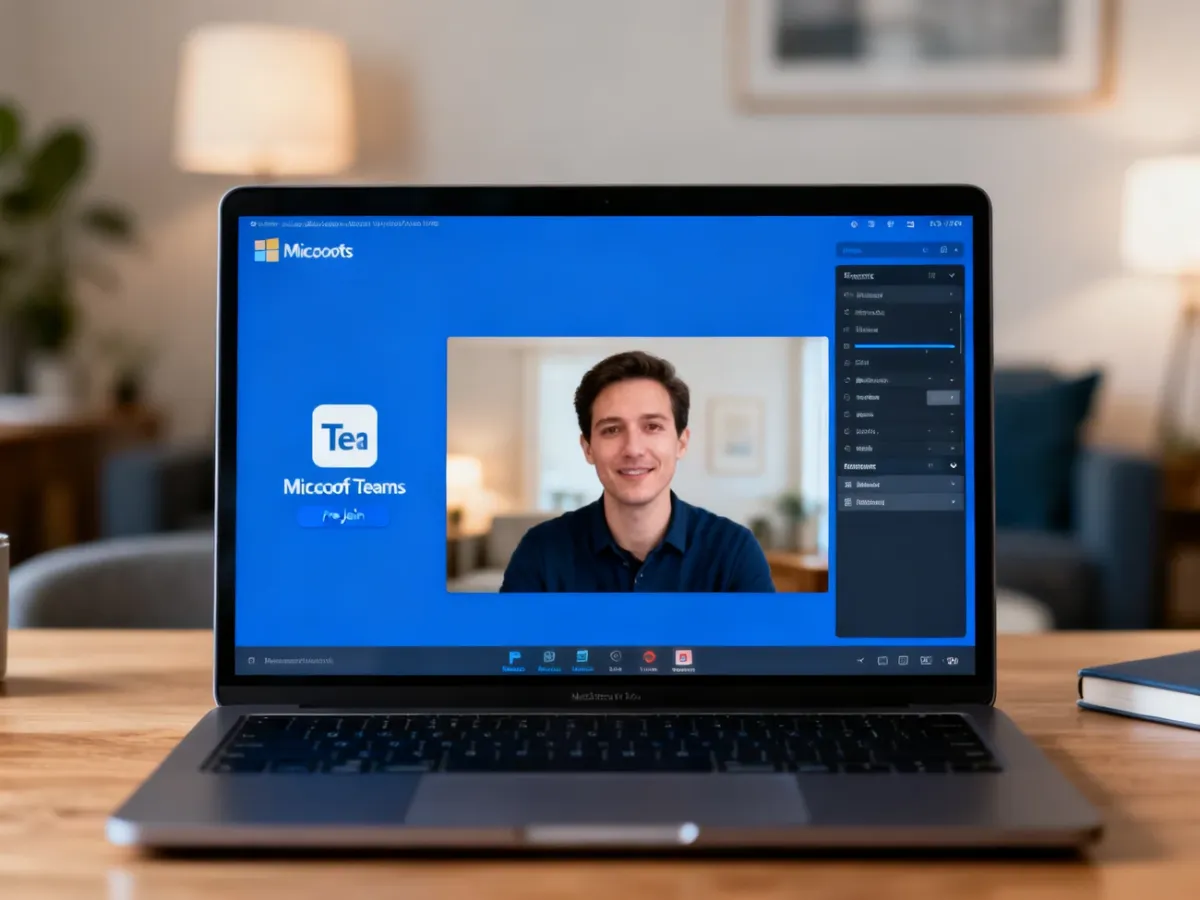
W Microsoft Teams zmienisz tło przed dołączeniem do spotkania albo w trakcie rozmowy. Możesz wybrać rozmycie, gotową scenerię lub dodać własny obraz.
Jak zmienić tło przed spotkaniem?
Opcje tła znajdziesz na ekranie podglądu, który pojawia się przed wejściem do spotkania:
- Otwórz spotkanie w aplikacji Microsoft Teams i wybierz opcję Dołącz.
- Na ekranie przed dołączeniem włącz kamerę, a następnie kliknij Efekty i awatary. W starszych wersjach aplikacji może być widoczna nazwa Filtry tła.
- Wybierz Rozmycie, gotową grafikę albo opcję Brak, jeśli chcesz wyłączyć efekt.
- Sprawdź obraz w podglądzie i kliknij Dołącz teraz lub zastosuj wybrane ustawienie.
Rozmycie ukrywa szczegóły pomieszczenia, ale pozostawia twarz wyraźnie widoczną. Podgląd pozwala ocenić, jak efekt będzie wyglądał dla pozostałych uczestników spotkania.
Jak zmienić tło w trakcie spotkania?
Nie musisz opuszczać rozmowy, jeśli chcesz zmienić tło już po jej rozpoczęciu:
- W kontrolkach spotkania kliknij Więcej, czyli ikonę trzech kropek.
- Wybierz opcję Efekty wideo albo Efekty i awatary.
- Wybierz rozmycie, gotowe tło lub własną grafikę.
- Użyj Podglądu, a następnie kliknij Zastosuj lub Zastosuj i włącz wideo.
Zmiana zostanie aktywowana bez ponownego dołączania do spotkania. Wybrane tło pozostaje zapisane i może być używane podczas kolejnych połączeń, dopóki nie zmienisz go ponownie.
Jak dodać własne tło w Teams?
W panelu efektów wybierz Dodaj nowy, wskaż plik zapisany na komputerze i zatwierdź wybór. Własna grafika powinna mieć proporcje 16:9, ponieważ taki format najlepiej pasuje do obrazu z kamery. Proporcja 16:9 oznacza, że szerokość obrazu jest około 1,78 razy większa od jego wysokości, na przykład 1920 × 1080 pikseli.
Microsoft zaleca obraz o rozdzielczości co najmniej 1920 × 1080 pikseli. Zbyt mały plik może wyglądać niewyraźnie lub zostać nieprawidłowo dopasowany do kadru.
| Parametr | Wymagania | Wskazówka |
|---|---|---|
| Format pliku | .JPG, .JPEG, .PNG lub .BMP | Wybierz plik zapisany lokalnie na urządzeniu |
| Rozdzielczość | Zalecane co najmniej 1920 × 1080 pikseli | Większy obraz zwykle zapewnia wyraźniejszy efekt |
| Proporcje | Zalecane 16:9 | Przykład: 1920 × 1080 lub 1280 × 720 |
Jeśli nie widzisz opcji efektów tła lub przycisku dodawania grafiki, zaktualizuj aplikację Teams i sprawdź wymagania urządzenia. Funkcja może być niedostępna w niektórych środowiskach, między innymi na systemie Linux lub w zoptymalizowanej infrastrukturze VDI.