Jak podłączyć laptopa do telewizora? Kabel, Wi-Fi i Chromecast
Jak podłączyć laptopa do telewizora kablem?
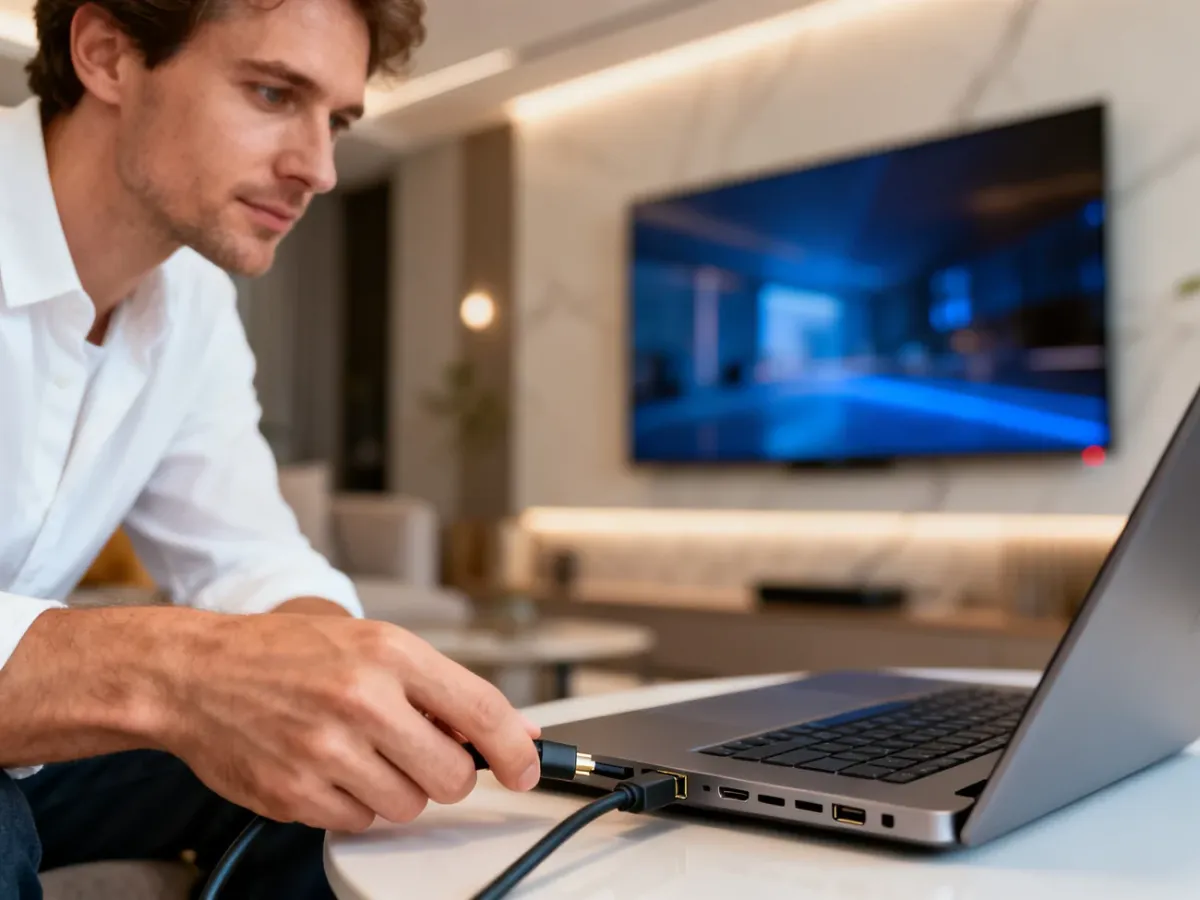
Podłączenie laptopa do telewizora kablem jest najprostszym rozwiązaniem, gdy zależy Ci na stabilnym obrazie i dźwięku. Najczęściej używa się przewodu HDMI, który przesyła oba sygnały jednocześnie. Wystarczy podłączyć go do laptopa oraz wolnego gniazda w telewizorze.
Po połączeniu wybierz w telewizorze właściwe źródło sygnału. Zwykle trzeba wskazać wejście HDMI odpowiadające gniazdu, do którego trafił przewód. Jeśli obraz się nie pojawi, sprawdź, czy kabel jest dobrze osadzony i wybierz funkcję wykrywania dodatkowego ekranu w ustawieniach systemu.
Przed zakupem przewodu sprawdź rodzaj portów w obu urządzeniach. Przydatne mogą być takie rozwiązania:
- HDMI do HDMI, gdy oba urządzenia mają standardowe porty,
- USB-C do HDMI, gdy laptop nie ma klasycznego wyjścia obrazu,
- DisplayPort do HDMI, gdy komputer korzysta z innego standardu,
- przejściówka odpowiednia dla konkretnego gniazda w laptopie.
Po połączeniu możesz ustawić tryb powielania obrazu albo rozszerzyć pulpit. Pierwsza opcja pokazuje na telewizorze to samo, co na laptopie. Druga pozwala przenieść film na duży ekran, a na komputerze zostawić inne okno.
Jak połączyć laptopa z telewizorem przez Wi-Fi?
Bezprzewodowe połączenie sprawdza się wtedy, gdy nie chcesz prowadzić kabla przez pokój. Laptop i telewizor muszą korzystać z tej samej sieci Wi-Fi. W telewizorze włącz funkcję bezprzewodowego udostępniania ekranu, a następnie wyszukaj dostępne urządzenia na komputerze.
W systemie Windows służy do tego opcja przesyłania obrazu na ekran bezprzewodowy. W laptopach Apple podobną funkcję zapewnia AirPlay, jeśli telewizor ją obsługuje lub korzysta z dodatkowego odbiornika. Nazwy ustawień mogą się różnić, lecz ich działanie pozostaje podobne.
Przy połączeniu bezprzewodowym zwróć uwagę na kilka warunków:
- oba urządzenia powinny być podłączone do tej samej sieci,
- telewizor musi obsługiwać właściwy standard transmisji obrazu,
- router powinien znajdować się w miejscu z dobrym zasięgiem,
- inne obciążone urządzenia mogą powodować opóźnienia.
Wi-Fi jest wygodne, lecz nie zawsze zapewnia płynność porównywalną z kablem. Zakłócenia mogą powodować zatrzymywanie filmu, opóźnienie dźwięku albo chwilową utratę obrazu. Do prezentacji i zwykłego oglądania często wystarcza, natomiast przy grach lepiej wybrać połączenie przewodowe.
Jak podłączyć laptopa przez Chromecast?
Chromecast pozwala przesyłać treści z laptopa do telewizora bez prowadzenia przewodu między urządzeniami. Po podłączeniu przystawki do telewizora i skonfigurowaniu jej z siecią domową otwórz przeglądarkę Chrome. Następnie wybierz menu przesyłania i wskaż telewizor.
Możesz przesłać pojedynczą kartę przeglądarki albo cały pulpit. Pierwsze rozwiązanie zużywa mniej zasobów i zwykle działa płynniej. Udostępnianie całego ekranu przydaje się podczas prezentacji, pracy z dokumentem lub pokazywania zdjęć.
Warto rozróżnić przesyłanie karty od funkcji dostępnej bezpośrednio w serwisie streamingowym. W drugim przypadku telewizor otrzymuje materiał z internetu, a laptop pełni tylko rolę pilota. Zmniejsza to obciążenie komputera i ułatwia sterowanie odtwarzaniem.
Co zrobić, gdy nie ma obrazu lub dźwięku?
Brak sygnału nie musi oznaczać awarii. Najpierw sprawdź wybrane źródło w telewizorze, połączenie przewodu oraz ustawienia wyświetlania w laptopie. Przy transmisji bezprzewodowej wyłącz i włącz Wi-Fi, a następnie ponownie wyszukaj telewizor.
Gdy obraz jest widoczny, ale nie słychać dźwięku, wybierz telewizor jako urządzenie wyjściowe. System może nadal korzystać z głośników laptopa albo słuchawek. Pomóc może także ponowne uruchomienie obu urządzeń.
Jeśli obraz miga lub jest zniekształcony, sprawdź:
- stan przewodu i przejściówki,
- rozdzielczość ustawioną w laptopie,
- aktualność sterowników karty graficznej,
- odległość od routera podczas połączenia Wi-Fi.
Dodatkowe wskazówki dotyczące urządzeń i łączności znajdziesz na stronie iThings. Materiał powstał przy współpracy z ithings.pl
Artykuł sponsorowany