Aby zrobić live na TikToku, musisz mieć ukończone 18 lat i zwykle co najmniej 1000 obserwujących. Gdy konto spełnia te warunki, opcja „LIVE” pojawia się po kliknięciu przycisku „+” w aplikacji. Transmisję możesz prowadzić z telefonu albo z komputera za pomocą TikTok Live Studio lub OBS Studio.
Jak uruchomić live na TikToku w aplikacji?
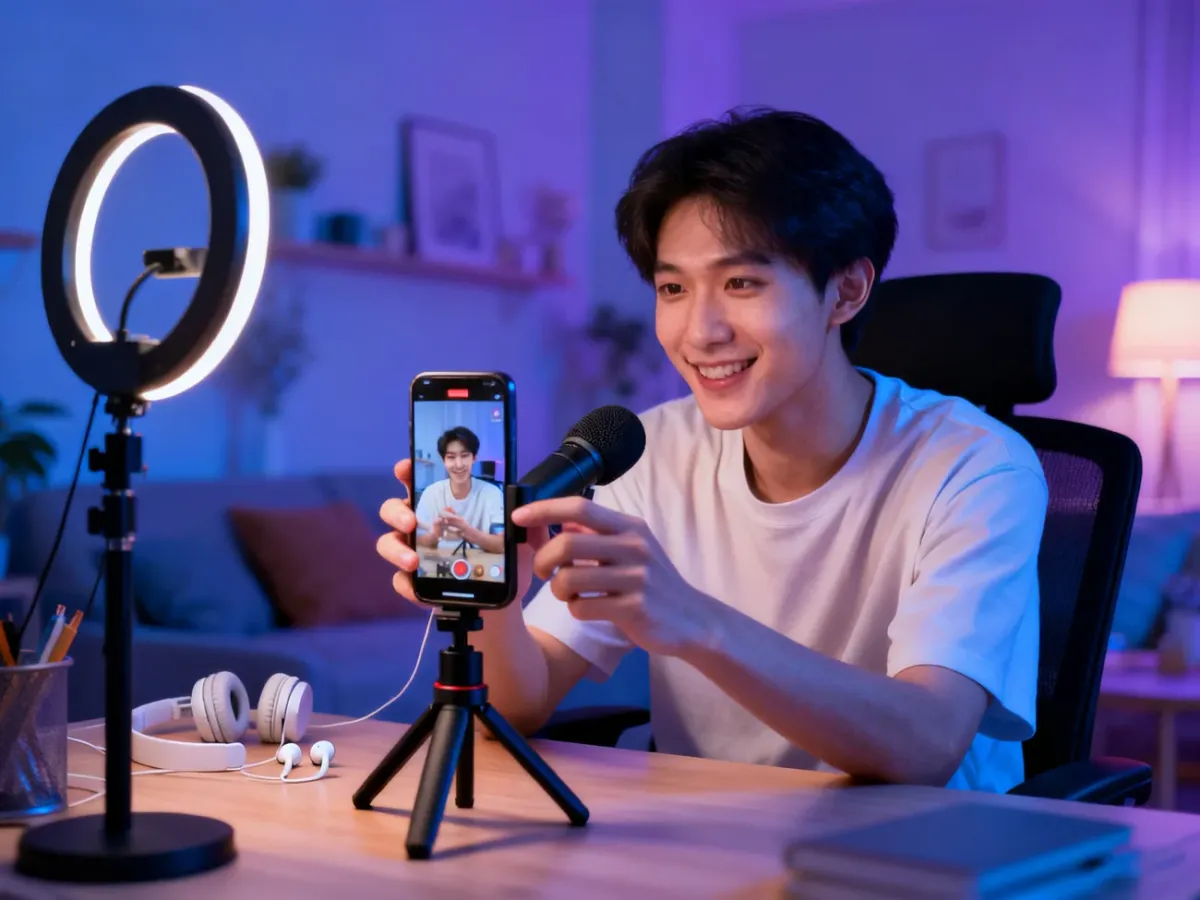
Najprościej rozpocząć transmisję ze smartfona. Przed startem przygotuj tytuł, sprawdź obraz i dźwięk oraz upewnij się, że masz stabilne połączenie z internetem.
- Otwórz aplikację TikTok i kliknij przycisk „+” na środku dolnego paska.
- Przesuń menu trybów nagrywania i wybierz opcję „LIVE”.
- Dodaj krótki tytuł transmisji oraz ustaw dostępne efekty, filtry i opcje komentowania.
- Sprawdź podgląd obrazu, ustaw telefon stabilnie i kliknij czerwony przycisk rozpoczęcia transmisji.
- Aby zakończyć live, wybierz przycisk zakończenia i potwierdź swoją decyzję.
Podczas transmisji możesz zarządzać komentarzami, zaprosić gościa, zmienić niektóre ustawienia albo wyznaczyć moderatora. Nazwy przycisków i dostępność poszczególnych funkcji mogą się nieznacznie różnić zależnie od wersji aplikacji i regionu.
Jakie wymagania trzeba spełnić?
Dostęp do transmisji nie jest automatyczny dla każdego konta. Najważniejsze warunki to:
- ukończone 18 lat,
- co najmniej 1000 obserwujących,
- konto bez ograniczeń uniemożliwiających korzystanie z funkcji LIVE,
- przestrzeganie Zasad społeczności TikToka.
Próg 1000 obserwujących jest często stosowany, ale TikTok może zmieniać zasady i udostępniać funkcje etapami. W niektórych regionach wymagania mogą wyglądać inaczej. Wiek 18 lat dotyczy także funkcji związanych z otrzymywaniem prezentów podczas transmisji.
Jak zrobić live na TikToku z komputera?
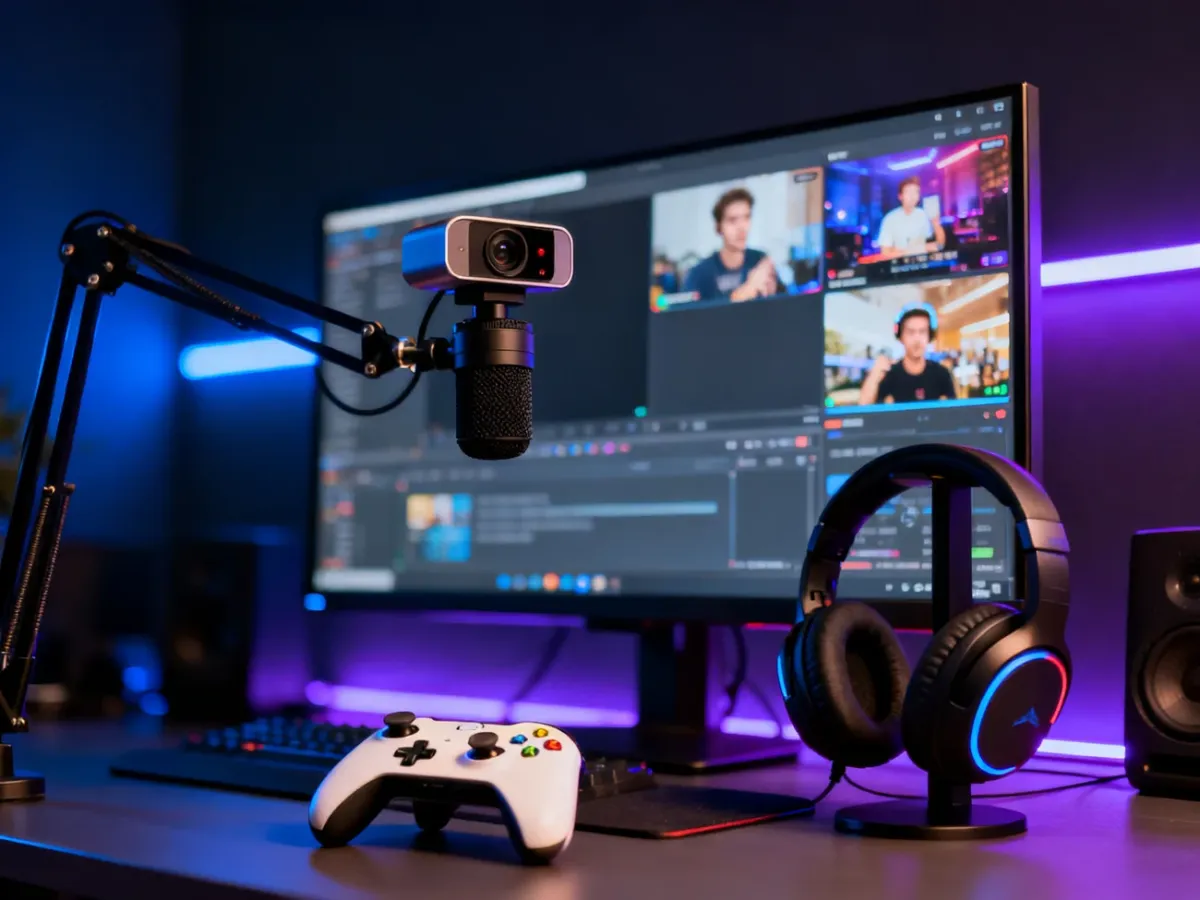
Komputer sprawdzi się lepiej przy transmisjach gamingowych, prezentacjach, rozmowach z kilkoma osobami lub użyciu dodatkowych scen i nakładek. Do wyboru masz oficjalne TikTok Live Studio albo zewnętrzny program z transmisją przez RTMP.
| Metoda | Dla kogo? | Wymagania | Zalety |
|---|---|---|---|
| TikTok Live Studio | Dla osób, które chcą szybko rozpocząć stream z PC | Komputer z Windows i dostęp do funkcji transmisji z komputera | Oficjalna integracja z TikTokiem, sceny, kamera, mikrofon i udostępnianie ekranu |
| OBS Studio lub Streamlabs Desktop | Dla bardziej zaawansowanych twórców | Dostęp do transmisji RTMP, adres serwera i klucz transmisji | Rozbudowane sceny, źródła obrazu, nakładki i większa kontrola nad streamem |
TikTok Live Studio
TikTok Live Studio to oficjalne narzędzie do prowadzenia transmisji z komputera. Po instalacji zaloguj się na konto, wybierz źródło obrazu i ustaw tytuł transmisji. Możesz użyć kamery, mikrofonu, przechwytywania ekranu albo obrazu z gry.
- Pobierz TikTok Live Studio z oficjalnego źródła TikToka.
- Zainstaluj program i zaloguj się na swoje konto.
- Wybierz scenę oraz źródła transmisji, na przykład kamerę, mikrofon i ekran gry.
- Ustaw tytuł, kategorię i orientację obrazu. Format pionowy TikToka to 9:16.
- Sprawdź podgląd, a następnie wybierz przycisk rozpoczęcia transmisji.
Program może dobierać parametry automatycznie. Przy ręcznej konfiguracji materiały źródłowe wskazują zakres bitrate’u 3000–6000 kb/s, ale właściwa wartość zależy od jakości łącza, sprzętu i ustawionej rozdzielczości.
OBS Studio i transmisja RTMP
OBS Studio lub Streamlabs Desktop dają większą kontrolę nad scenami, nakładkami i źródłami obrazu. Ta metoda wymaga jednak dostępu do panelu transmisji TikToka z adresem serwera oraz kluczem streamu.
Podstawowa konfiguracja wygląda następująco:
- Otwórz panel TikTok Live Producer i sprawdź, czy konto ma dostęp do transmisji RTMP.
- Utwórz transmisję, ustaw jej tytuł i kategorię, a następnie skopiuj adres serwera oraz klucz.
- W OBS Studio wybierz ustawienia transmisji i opcję własnego serwera RTMP.
- Wklej adres serwera i klucz transmisji.
- Dodaj kamerę, mikrofon, ekran lub grę jako źródła, a następnie rozpocznij stream w OBS.
Jeśli używasz zewnętrznego programu, komentarze możesz śledzić w osobnym oknie przeglądarki lub panelu TikToka. Przy streamach z konsoli może przydać się karta przechwytująca, która przesyła obraz z urządzenia do komputera.
Dlaczego nie widzę przycisku LIVE?
Brak zakładki LIVE nie musi oznaczać błędu aplikacji. Najczęstsze przyczyny to:
- konto ma mniej niż 1000 obserwujących,
- data urodzenia wskazuje wiek poniżej 18 lat,
- funkcja nie została jeszcze udostępniona w danym regionie lub na konkretnym koncie,
- konto ma ograniczenia po naruszeniu Zasad społeczności,
- używana wersja aplikacji jest nieaktualna albo występuje chwilowy problem techniczny.
Jeśli spełniasz wymagania, zaktualizuj aplikację, wyloguj się i zaloguj ponownie, a następnie sprawdź ustawienia konta. Gdy funkcja nadal jest niedostępna, skontaktuj się z pomocą TikToka. Dostęp do streamowania z komputera może być przyznawany niezależnie od opcji dostępnych w aplikacji mobilnej.
Co sprawdzić przed rozpoczęciem transmisji?
Krótki test przed wejściem na żywo pomaga uniknąć problemów z obrazem, dźwiękiem i połączeniem:
- Sprawdź stabilność połączenia internetowego, najlepiej przez Ethernet przy streamie z komputera.
- Przetestuj mikrofon i upewnij się, że głos nie jest zagłuszany przez hałas lub pogłos.
- Ustaw światło przed twarzą, a nie bezpośrednio za sobą. Lampa pierścieniowa może pomóc przy słabym oświetleniu.
- Uporządkuj tło i przygotuj rekwizyty, notatki oraz materiały potrzebne podczas transmisji.
- Wyznacz moderatora, jeśli spodziewasz się wielu komentarzy lub chcesz szybciej usuwać spam.
Czysty dźwięk zwykle wpływa na odbiór transmisji bardziej niż perfekcyjny obraz. Nawet prosty mikrofon zewnętrzny albo mikrofon w słuchawkach może poprawić jakość rozmowy, jeśli znajduje się blisko osoby prowadzącej.
Na jakie zasady uważać podczas live?
Transmisja podlega Zasadom społeczności TikToka. Treści naruszające regulamin, między innymi przemoc, mowę nienawiści, dyskryminację, pornografię, niebezpieczne zachowania lub spam, mogą doprowadzić do przerwania transmisji i czasowego albo stałego ograniczenia funkcji LIVE.
Moderator może filtrować komentarze, usuwać spam, wyciszać użytkowników i reagować na zgłoszenia. Nie traktuj moderacji jako dodatku, szczególnie gdy transmisję ogląda wiele osób. W przypadku blokady sprawdź powiadomienia od TikToka i skorzystaj z oficjalnej procedury odwoławczej.
Najkrótsza droga wygląda więc tak: spełnij wymagania, kliknij „+”, wybierz „LIVE”, ustaw tytuł i rozpocznij transmisję. Do rozmów z telefonu wystarczy aplikacja, a do gier i bardziej rozbudowanych scen lepiej użyć TikTok Live Studio lub OBS Studio.