Na iPhonie z iOS 18 możesz zablokować wybraną aplikację za pomocą Face ID, Touch ID lub kodu urządzenia. Przytrzymaj jej ikonę, wybierz „Wymagaj Face ID” i potwierdź tę opcję. W starszych wersjach systemu pozostaje obejście z funkcją „Czas przed ekranem”.
Jak zablokować aplikację w iOS 18?
Natywna blokada działa bezpośrednio z ekranu początkowego. Po jej włączeniu każda próba otwarcia aplikacji wymaga uwierzytelnienia. Zależnie od modelu iPhone’a będzie to Face ID, Touch ID albo kod urządzenia.
Wykonaj następujące czynności:
- Dotknij i przytrzymaj ikonę aplikacji, którą chcesz zabezpieczyć.
- W menu szybkich czynności stuknij „Wymagaj Face ID”, „Wymagaj Touch ID” albo „Wymagaj kodu”.
- Ponownie wybierz tę samą opcję.
- Uwierzytelnij się za pomocą biometrii lub kodu iPhone’a.
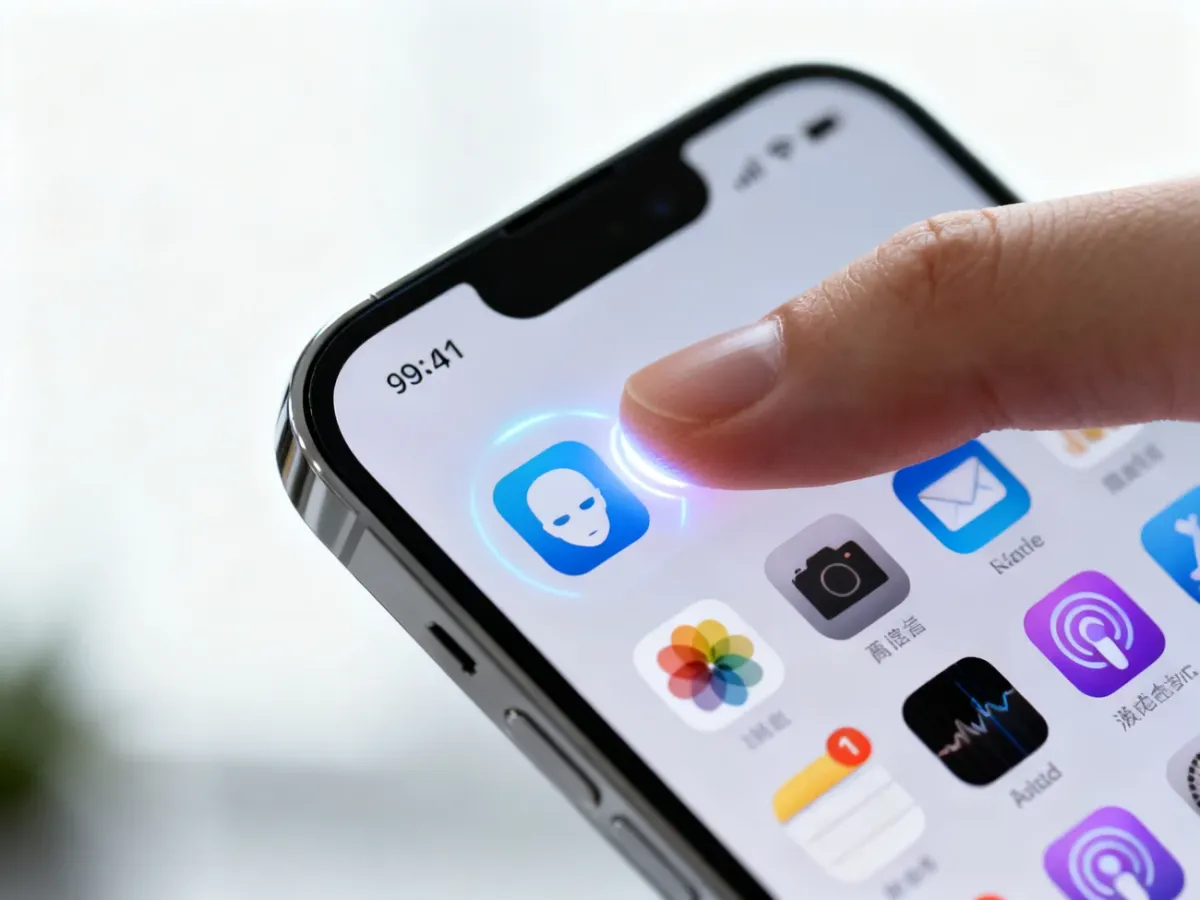
Po zamknięciu aplikacja zostanie ponownie zablokowana. Przy kolejnym uruchomieniu trzeba będzie znów użyć Face ID, Touch ID lub kodu. Aby wyłączyć blokadę, przytrzymaj ikonę aplikacji, wybierz „Nie wymagaj Face ID” lub odpowiednią opcję dla Touch ID albo kodu, a następnie potwierdź swoją tożsamość.
Blokowanie a ukrywanie aplikacji
W menu iOS 18 znajdziesz także opcję „Ukryj i wymagaj Face ID”. Nie tylko blokuje ona aplikację, ale również usuwa ją z ekranu początkowego, biblioteki aplikacji i wyników wyszukiwania. Ukryta aplikacja trafia do folderu „Ukryte” na dole biblioteki aplikacji.
Ukrywanie i blokowanie to różne funkcje. Zablokowana aplikacja pozostaje widoczna, ale nie można jej otworzyć bez uwierzytelnienia. Ukryta aplikacja jest dodatkowo niewidoczna w typowych miejscach systemu. Ukrywać można tylko aplikacje pobrane z App Store, a nie aplikacje dołączone do systemu.
Jak zabezpieczyć aplikację w starszym iOS?
W iOS 17 i starszych wersjach nie ma natywnego przycisku blokowania pojedynczych aplikacji za pomocą Face ID. Możesz jednak wykorzystać funkcję „Czas przed ekranem”. To obejście oparte na limicie czasu, a nie bezpośrednia blokada aplikacji.
Najpierw ustaw kod funkcji „Czas przed ekranem”, a potem dodaj limit dla wybranej aplikacji:
- Otwórz „Ustawienia” i przejdź do „Czas przed ekranem”.
- Wybierz „Użyj kodu Czasu przed ekranem” lub „Zmień kod Czasu przed ekranem”.
- Ustaw kod, który będzie wymagany do zmiany limitów i uzyskania dodatkowego czasu.
- Wróć do sekcji „Czas przed ekranem” i stuknij „Limity aplikacji”.
- Wybierz „Dodaj limit”, zaznacz konkretną aplikację i przejdź dalej.
- Ustaw limit na 1 minutę oraz włącz opcję blokowania po zakończeniu limitu.
- Zapisz ustawienia i otwórz wybraną aplikację, aby limit zaczął działać.
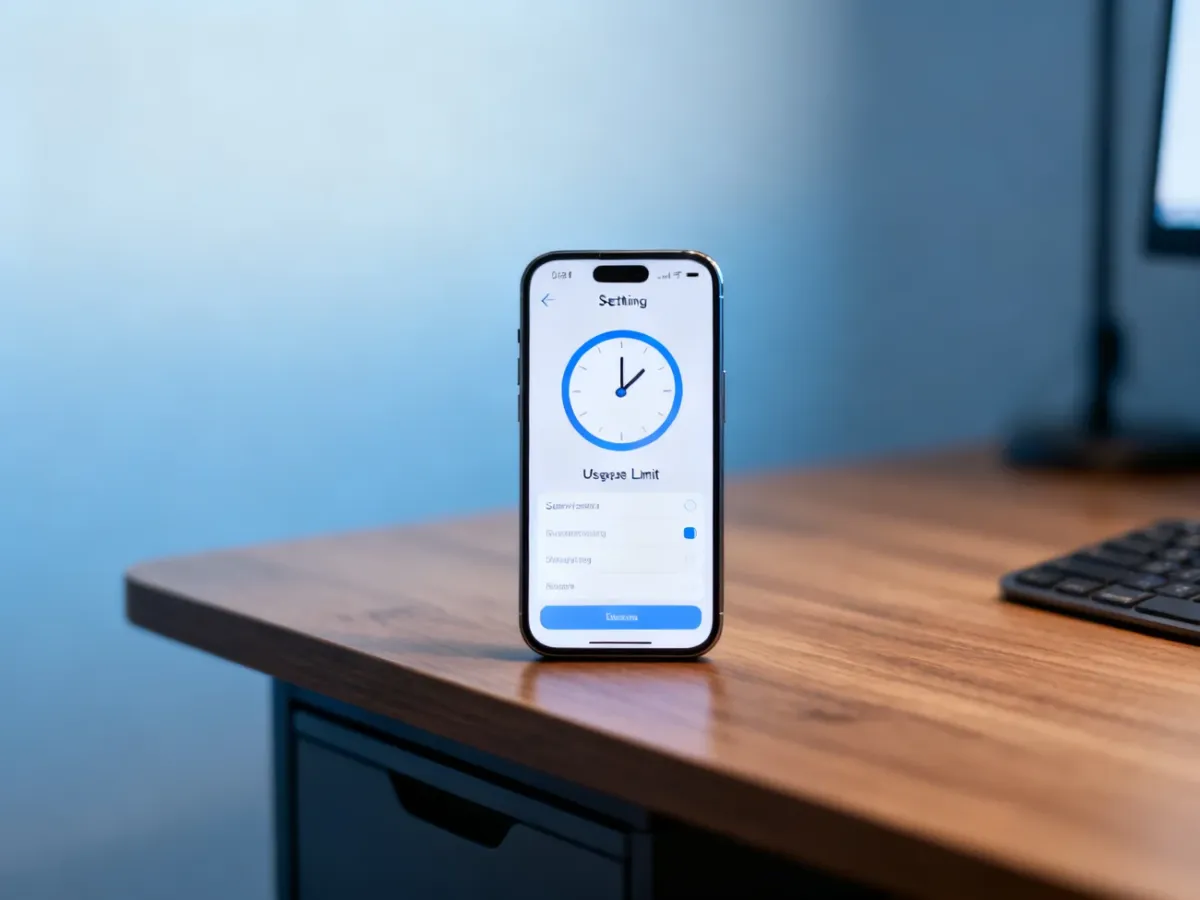
Po wykorzystaniu limitu aplikacja zostanie ograniczona. Aby korzystać z niej dłużej, wybierz opcję „Prośba o więcej czasu” i wprowadź kod „Czasu przed ekranem”. System może pozwolić na dodatkowe 15 minut, godzinę albo korzystanie do końca dnia.
Ta metoda jest mniej wygodna niż funkcja z iOS 18, ponieważ opiera się na mechanizmie kontroli czasu. Sprawdza się jednak na starszych urządzeniach, na których nie można użyć natywnego blokowania.
Która metoda blokowania aplikacji jest lepsza?
| Cecha | Natywna blokada w iOS 18 | Czas przed ekranem w starszym iOS |
|---|---|---|
| Wymagana wersja systemu | iOS 18 lub nowszy | iOS 17 i starsze wersje |
| Sposób uwierzytelniania | Face ID, Touch ID lub kod | Kod „Czasu przed ekranem” |
| Łatwość konfiguracji | Wysoka, ustawienie z menu ikony | Niższa, wymaga konfiguracji limitu |
| Charakter ochrony | Bezpośrednia blokada aplikacji | Obejście wykorzystujące limit czasu |
O czym pamiętać?
Przed użyciem blokady sprawdź kilka ograniczeń tej funkcji:
- Blokada lub ukrycie aplikacji dotyczy tylko konkretnego iPhone’a i nie synchronizuje się z iCloud.
- Dzieci poniżej 13. roku życia należące do grupy rodzinnej nie mogą blokować ani ukrywać aplikacji. Granica wieku może różnić się zależnie od kraju lub regionu.
- U osób w wieku od 13 do 17 lat rodzic lub opiekun w grupie rodzinnej może zobaczyć pobrane aplikacje i czas ich używania oraz ograniczyć dostęp przez „Czas przed ekranem”.
- Blokada aplikacji nie jest tym samym co wymaganie hasła przy zakupach w App Store. Zakupy i pobrania konfiguruje się osobno w ustawieniach konta Apple oraz Face ID lub Touch ID.
Na iPhonie z iOS 18 wybierz natywną opcję „Wymagaj Face ID”, ponieważ działa bezpośrednio i nie wymaga ustawiania limitu. Jeśli używasz starszego systemu, ustaw kod „Czasu przed ekranem” i limit jednej minuty dla wybranej aplikacji.
Artykuł ma charakter informacyjny. Nazwy funkcji i układ ustawień mogą się nieznacznie różnić zależnie od wersji systemu i modelu iPhone’a.