
Jak utworzyć grupę na Messenger? Instrukcja krok po kroku
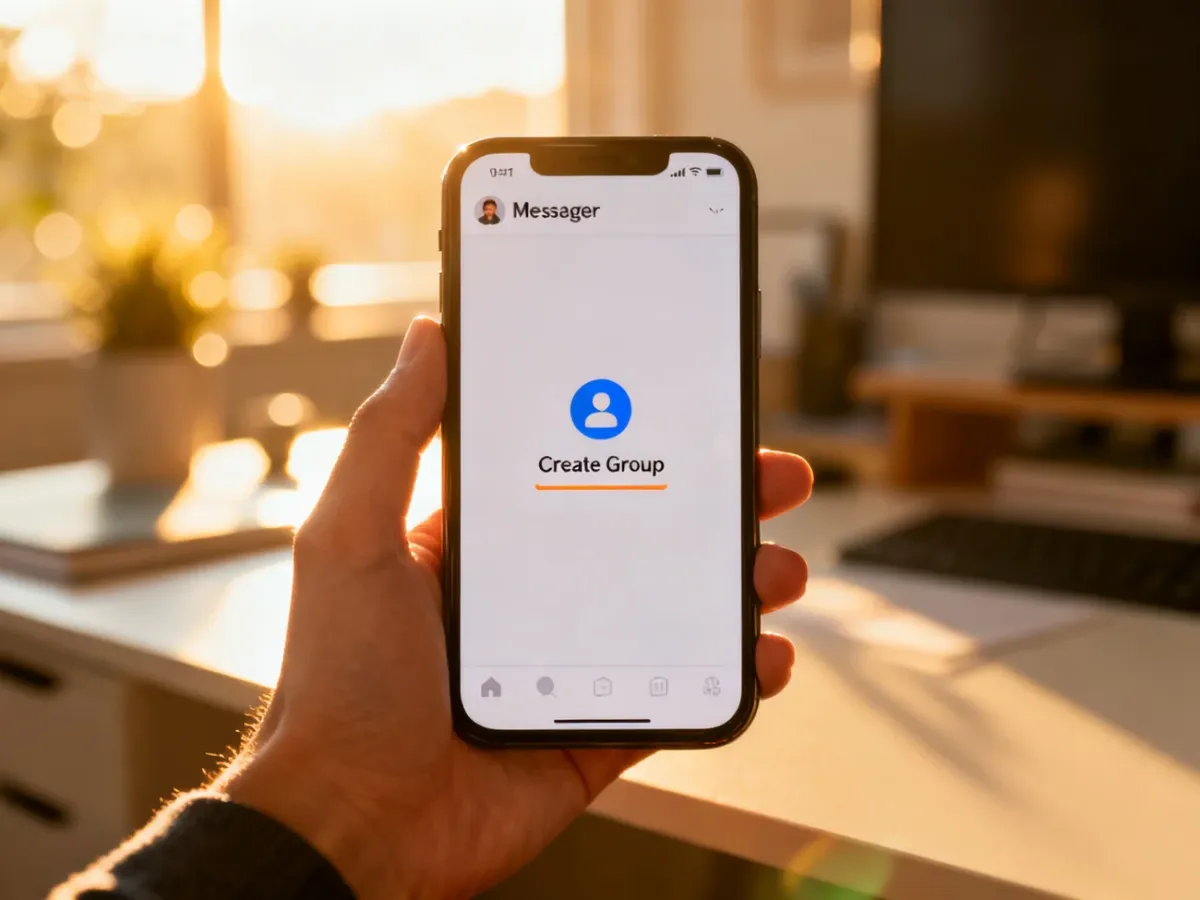
Grupę na Messengerze utworzysz, rozpoczynając nową wiadomość i wybierając co najmniej kilka osób. Na telefonie użyj ikony ołówka w zakładce „Czaty”, a na komputerze otwórz Messengera w przeglądarce. Po wysłaniu pierwszej wiadomości rozmowa automatycznie stanie się czatem grupowym.
Jak utworzyć grupę na telefonie?
Instrukcja działa w aplikacji Messenger na urządzeniach z Androidem i iOS. Nazwy przycisków mogą nieznacznie różnić się zależnie od wersji aplikacji.
Aby utworzyć grupę, wykonaj następujące kroki:
- Otwórz aplikację Messenger i przejdź do zakładki „Czaty”.
- Stuknij ikonę ołówka lub przycisk tworzenia nowej wiadomości.
- Wybierz opcję „Utwórz grupę”, „Nowa grupa” albo zaznacz kilka osób z listy kontaktów.
- Dodaj osoby, które mają uczestniczyć w rozmowie.
- Wpisz pierwszą wiadomość i wyślij ją.
Po wysłaniu wiadomości grupa zostanie utworzona. Jej nazwę, kolor lub motyw możesz zmienić później w informacjach o czacie.
Jak utworzyć grupę na komputerze?
Na komputerze skorzystaj z przeglądarkowej wersji Messengera dostępnej pod adresem messenger.com albo z czatu na Facebooku. Schemat działania jest podobny do tego w aplikacji mobilnej.
Postępuj według poniższych kroków:
- Otwórz Messenger w przeglądarce i zaloguj się na swoje konto.
- Kliknij ikonę nowej wiadomości, zwykle przedstawioną jako ołówek lub przycisk tworzenia czatu.
- W polu wyboru odbiorców wpisz nazwy osób, które chcesz dodać.
- Wybierz więcej niż jednego uczestnika rozmowy.
- Napisz pierwszą wiadomość i kliknij przycisk wysyłania.
Jeżeli wiadomość trafi do kilku osób, Messenger utworzy wspólny czat grupowy. Nazwę i pozostałe ustawienia zmienisz po otwarciu panelu informacji o rozmowie.
Ważne: natywne aplikacje Messenger na Windows i macOS nie są już wspierane. Meta zakończyła ich obsługę 15 grudnia 2025 roku. Do korzystania z Messengera na komputerze używaj strony messenger.com lub Facebook.com. Jeśli zależy Ci na widoku przypominającym osobną aplikację, możesz zainstalować stronę jako aplikację webową PWA w obsługiwanej przeglądarce.
Jak zarządzać grupą po jej utworzeniu?
Najczęściej używane ustawienia znajdziesz po wejściu do czatu i otwarciu informacji o rozmowie. Z tego poziomu możesz:
- Zmienić nazwę grupy – wybierz opcję edycji nazwy lub dostosowania czatu.
- Dodać nowe osoby – otwórz informacje o grupie, wybierz „Dodaj osoby” i wskaż kontakty.
- Wyciszyć powiadomienia – przejdź do ustawień powiadomień i wybierz czas wyciszenia albo ograniczenie alertów do wzmianek.
- Zmienić wygląd rozmowy – jeśli funkcja jest dostępna, ustaw kolor lub motyw czatu.