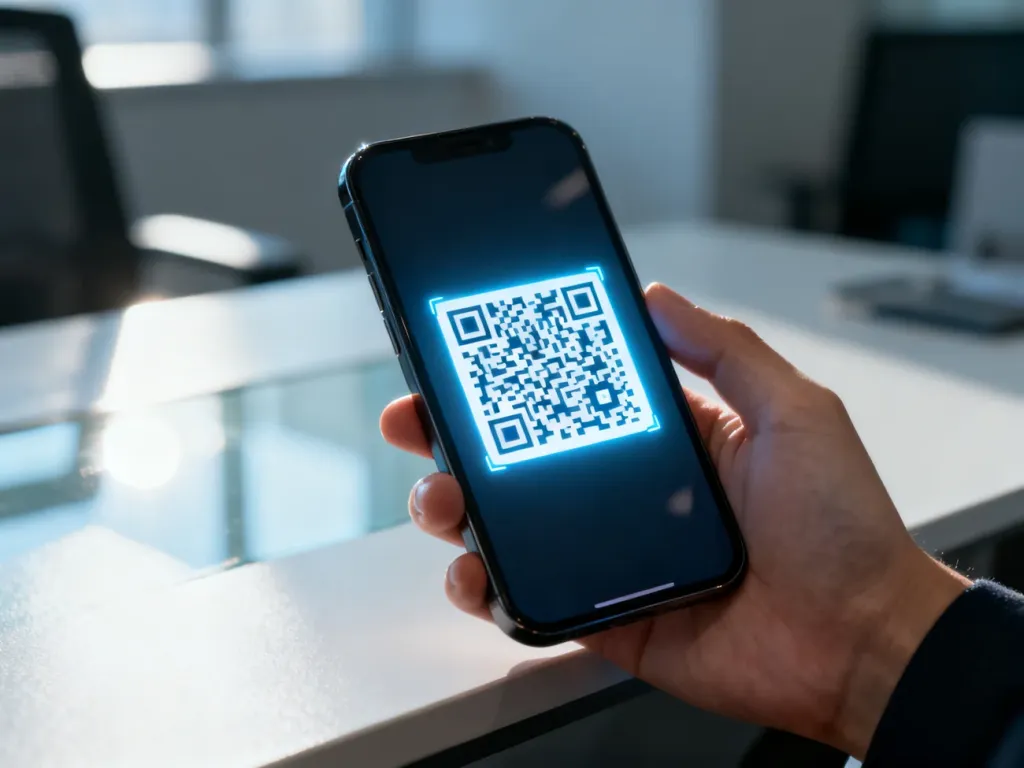
W większości telefonów wystarczy otworzyć aplikację Aparat, skierować obiektyw na kod QR i kliknąć powiadomienie z linkiem. Nie musisz instalować dodatkowego skanera. Wyjątkiem jest kod wyświetlany na ekranie tego samego telefonu – w takim przypadku potrzebujesz zrzutu ekranu i narzędzia do odczytu obrazu.
Jak zeskanować kod QR aparatem?
iPhone i system iOS
Wbudowany odczyt kodów QR jest dostępny w aplikacji Aparat na urządzeniach z systemem iOS od wersji 11. Wykonaj następujące czynności:
- Otwórz aplikację Aparat.
- Skieruj obiektyw na cały kod QR, tak aby był wyraźnie widoczny w kadrze.
- Przytrzymaj telefon nieruchomo przez chwilę.
- Stuknij powiadomienie lub adres URL wyświetlony na ekranie.
Nie musisz robić zdjęcia. Telefon rozpozna kod automatycznie, jeśli jest dobrze oświetlony i mieści się w kadrze.
Telefon z systemem Android
Na wielu urządzeniach z Androidem skanowanie działa bezpośrednio w aplikacji Aparat. Wbudowana obsługa jest dostępna między innymi w nowszych wersjach systemu, od Androida 8.0, ale nazwy funkcji mogą zależeć od producenta telefonu.
Spróbuj wykonać te kroki:
- Otwórz aplikację Aparat albo Google Lens.
- Skieruj telefon na kod QR i pokaż cały wzór na ekranie.
- Poczekaj, aż aparat rozpozna kod.
- Stuknij wyświetlony link lub inną sugerowaną akcję.
Jeżeli aparat nie wykrywa kodu, sprawdź w jego ustawieniach opcję „Skanuj kody QR” albo uruchom Google Lens. W zależności od modelu telefonu podobna funkcja może być dostępna także w szybkich ustawieniach. Na niektórych urządzeniach Huawei spotkasz narzędzie HiVision.
Poniższa tabela pokazuje, którą metodę wybrać w zależności od systemu i miejsca, w którym znajduje się kod:
| System | Skanowanie z otoczenia | Skanowanie z ekranu telefonu |
|---|---|---|
| iOS | Aplikacja Aparat | Zrzut ekranu i Live Text w aplikacji Zdjęcia |
| Android | Aplikacja Aparat lub Google Lens | Zrzut ekranu i Google Lens |
Jak zeskanować kod QR wyświetlony na ekranie telefonu?
Aparat nie zeskanuje kodu QR wyświetlonego na ekranie tego samego urządzenia. Telefon nie może jednocześnie używać aparatu do obserwowania własnego ekranu, dlatego trzeba odczytać kod z zapisanego obrazu.
Na Androidzie zrób zrzut ekranu zawierający kod, otwórz go w galerii i wybierz opcję udostępnienia lub rozpoznania obrazu przez Google Lens. Lens powinien wykryć kod i wyświetlić jego zawartość, na przykład adres URL.
Na iPhonie wykonaj zrzut ekranu, a następnie otwórz go w aplikacji Zdjęcia. Jeśli funkcja Live Text jest dostępna na urządzeniu i rozpoznaje kod, pojawi się możliwość odczytania zawartego w nim linku lub tekstu. Nazwy przycisków mogą się nieco różnić zależnie od wersji systemu.
Drugą metodą jest wyświetlenie kodu na innym urządzeniu, na przykład komputerze, tablecie albo drugim telefonie. Wtedy możesz skierować na niego aparat głównego telefonu i zeskanować kod w zwykły sposób.
Co zrobić, gdy skanowanie nie działa?
Najczęstsze problemy z odczytem wynikają z jakości obrazu, a nie z awarii telefonu. Sprawdź po kolei:
- Przetrzyj obiektyw miękką, czystą ściereczką.
- Przejdź w jaśniejsze miejsce i usuń cień lub odblask padający na kod.
- Trzymaj telefon stabilnie i ustaw go w takiej odległości, aby cały kod był wyraźny.
- Sprawdź, czy kod nie jest zagięty, zabrudzony, częściowo zasłonięty albo uszkodzony.
- Na Androidzie włącz skanowanie kodów QR w ustawieniach aparatu lub użyj Google Lens.
Czy skanowanie kodów QR jest bezpieczne?
Sam odczyt kodu nie oznacza, że zawarta w nim treść jest bezpieczna. Kod może prowadzić do fałszywej strony, formularza wyłudzającego dane albo pliku przeznaczonego do pobrania. Tego typu oszustwa często wykorzystują phishing.
Przed otwarciem linku sprawdź wyświetlony adres URL. Zwróć uwagę na literówki, nietypową domenę, skrócony adres oraz próby podszywania się pod bank, przewoźnika lub inną znaną firmę. Nie podawaj loginu, hasła ani danych karty, jeśli strona budzi wątpliwości.
Nie skanuj kodów z przypadkowych naklejek, podejrzanych wiadomości i nieznanych ulotek. Aktualizuj system oraz aplikacje, ponieważ poprawki mogą wzmacniać ochronę przed złośliwymi stronami i aplikacjami.
Przed kliknięciem zawsze sprawdź, dokąd prowadzi kod QR. W razie wątpliwości zamknij podgląd i nie podawaj żadnych poufnych danych.