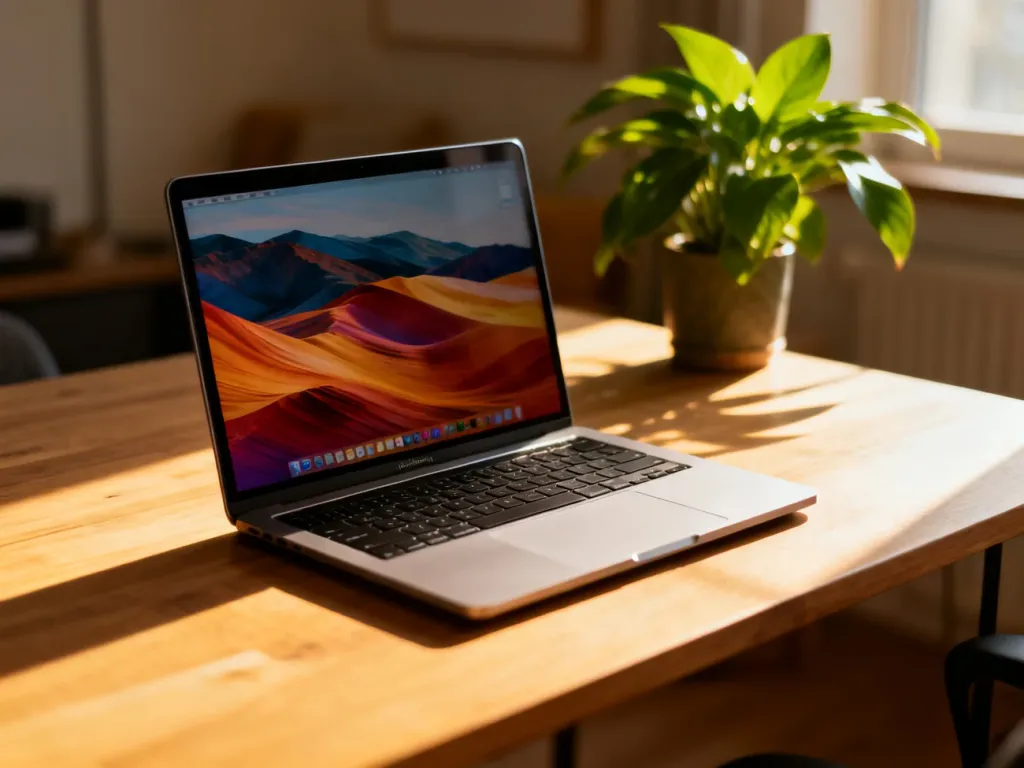
Tapetę na MacBooku zmienisz w kilka sekund. W macOS tło ekranu nazywa się „Biurkiem”, a najważniejsza ścieżka prowadzi przez Ustawienia systemowe. Możesz też ustawić obraz bezpośrednio z Findera albo aplikacji Zdjęcia.
Jak zmienić tapetę przez Ustawienia systemowe?
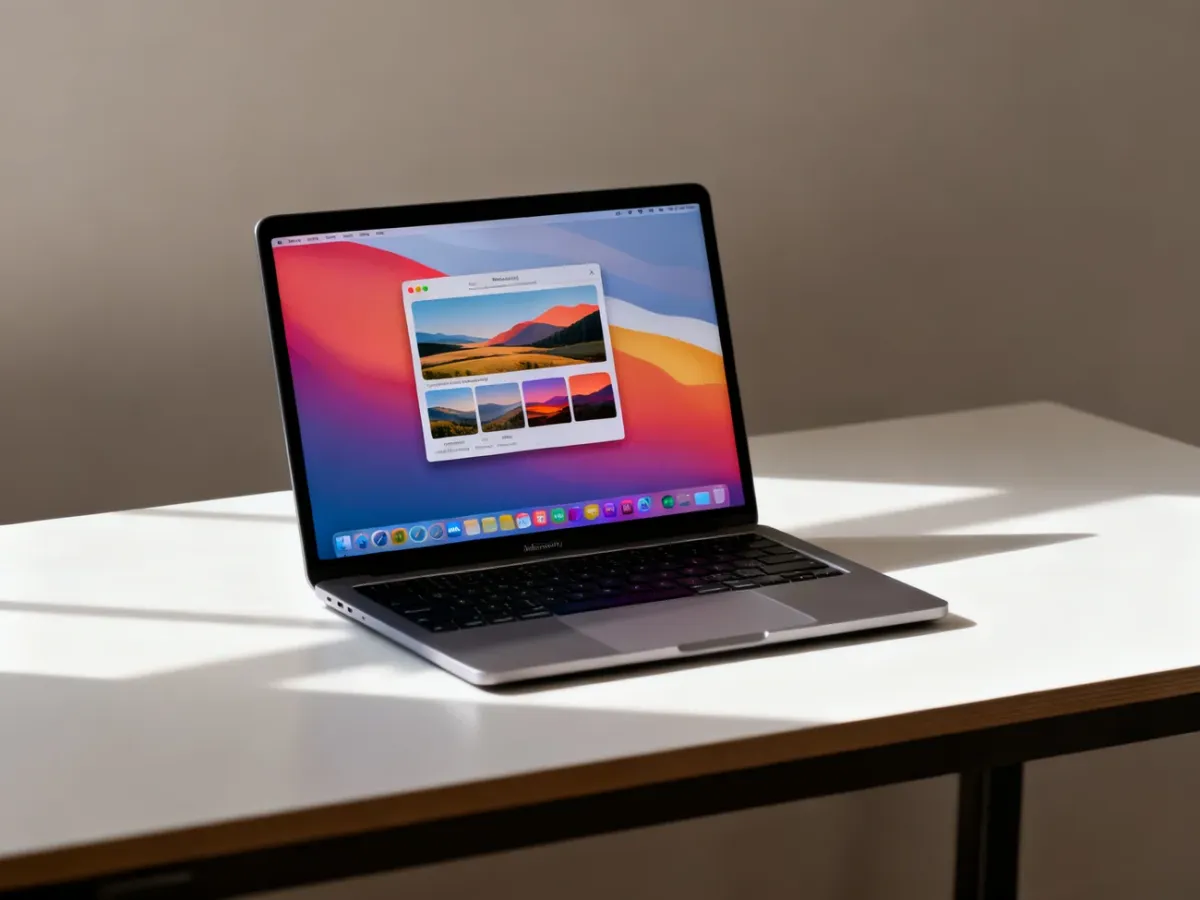
Ta metoda daje dostęp zarówno do gotowych tapet Apple, jak i własnych zdjęć, kolorów oraz tapet dynamicznych.
- Otwórz menu Apple, klikając ikonę jabłka w lewym górnym rogu ekranu.
- Wybierz Ustawienia systemowe.
- Na pasku bocznym kliknij Tapeta. W zależności od wersji macOS konieczne może być przewinięcie listy.
- Wybierz jedną z dostępnych kategorii, na przykład Kolory, Twoje zdjęcia, Obrazki lub Krajobraz.
- Kliknij wybraną miniaturę. Obraz zostanie ustawiony jako tło Biurka.
Możesz wskazać własne zdjęcie, folder albo album. W ustawieniach znajdziesz także tapety dynamiczne, których wygląd może zmieniać się zależnie od pory dnia. Niektóre obrazy trzeba wcześniej pobrać, zanim będzie można ich użyć.
Jak ustawić tapetę bezpośrednio z pliku?
Gdy masz już wybrane zdjęcie lub grafikę, szybsze będzie użycie menu kontekstowego.
- Otwórz Finder i przejdź do folderu z obrazem.
- Kliknij plik prawym przyciskiem myszy albo gładzika.
- Wybierz polecenie Ustaw jako obrazek biurka.
Tapeta zmieni się od razu, bez otwierania Ustawień systemowych. To rozwiązanie działa dla plików graficznych zapisanych na MacBooku.
Jak ustawić zdjęcie z aplikacji Zdjęcia?
Fotografię przechowywaną w bibliotece aplikacji Zdjęcia ustawisz równie szybko:
- Otwórz aplikację Zdjęcia i wybierz fotografię.
- Kliknij przycisk Udostępnij.
- Wybierz opcję Ustaw jako obrazek biurka.
Nowe zdjęcie zostanie ustawione jako tło Biurka natychmiast po wybraniu polecenia.