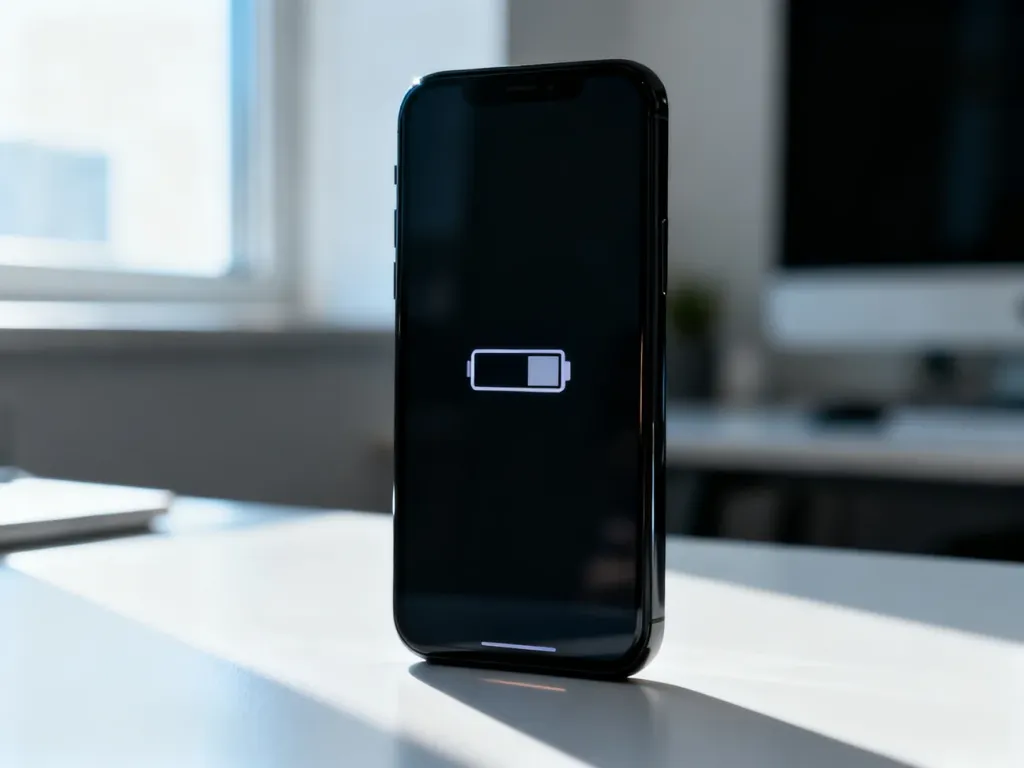
Rozładowany iPhone często nie jest uszkodzony. Po całkowitym rozładowaniu bateria może potrzebować nawet godziny ładowania, zanim telefon pokaże oznaki życia. Podłącz go do sprawnej ładowarki, odczekaj co najmniej 30–60 minut, a następnie wykonaj wymuszony restart dopasowany do modelu.
Sprawdź ładowarkę, kabel i port
Zanim uznasz, że iPhone uległ awarii, wyeliminuj problemy z zasilaniem. Głębokie rozładowanie oznacza, że bateria musi najpierw osiągnąć minimalny poziom napięcia potrzebny do uruchomienia telefonu. W tym czasie ekran może pozostawać czarny albo wyświetlać tylko ikonę czerwonej baterii.
Podłącz telefon do gniazdka ściennego, a nie do portu USB komputera. Ładowanie z komputera może być zbyt słabe, szczególnie gdy bateria jest całkowicie rozładowana. Sprawdź też następujące elementy:
- Użyj sprawnego kabla Lightning lub USB-C oraz ładowarki Apple albo certyfikowanego akcesorium.
- Podłącz ładowarkę do innego gniazdka ściennego.
- Obejrzyj port ładowania i usuń widoczne kłaczki lub zabrudzenia, nie używając metalowych przedmiotów.
- Zostaw iPhone’a podłączonego przez co najmniej 60 minut, nawet jeśli przez pierwsze minuty nie reaguje.
Po tym czasie spróbuj go uruchomić. Jeżeli nadal nie odpowiada, pozostaw go podłączonego do zasilania i przejdź do wymuszonego restartu.
Jak wykonać wymuszony restart iPhone’a?
Hard Reset nie usuwa danych. Wymusza ponowne uruchomienie urządzenia, gdy system się zawiesił albo nie reaguje na przycisk boczny. Przyciski należy naciskać w kolejności właściwej dla danego modelu.
- Modele z Face ID oraz iPhone 8 i nowsze – szybko naciśnij i puść przycisk zwiększania głośności, następnie szybko naciśnij i puść przycisk zmniejszania głośności. Potem naciśnij i przytrzymaj przycisk boczny, aż pojawi się logo Apple.
- iPhone 7 i iPhone 7 Plus – jednocześnie naciśnij i przytrzymaj przycisk boczny oraz przycisk zmniejszania głośności. Puść je dopiero po pojawieniu się logo Apple.
- iPhone 6s i starsze modele – jednocześnie naciśnij i przytrzymaj przycisk Home oraz przycisk boczny lub górny. Trzymaj je do momentu wyświetlenia logo Apple.
W każdej z tych procedur przytrzymanie przycisków może potrwać dłużej niż 10 sekund. Nie przerywaj, gdy ekran przez chwilę pozostaje czarny. Jeśli iPhone nadal się nie włącza, ponownie podłącz go do ładowarki i odczekaj do godziny.
Co oznacza obraz na ekranie?
| Objaw | Co oznacza | Działanie |
|---|---|---|
| Czerwona ikona baterii | Bateria ma zbyt niski poziom energii, aby uruchomić system. | Ładuj telefon dalej przez 30–60 minut i użyj sprawnej ładowarki. |
| Brak jakiejkolwiek reakcji | Problem może dotyczyć kabla, ładowarki, portu albo głębokiego rozładowania. | Sprawdź akcesoria, zmień gniazdko i wykonaj Hard Reset. |
| Logo Apple pojawia się i znika | Telefon może zawieszać się podczas uruchamiania, a przyczyną może być system lub bateria. | Wykonaj wymuszony restart. Jeśli problem wraca, potrzebna będzie diagnostyka. |
Kiedy potrzebny jest serwis?
Jeżeli iPhone po godzinie ładowania i poprawnie wykonanym wymuszonym restarcie nadal nie reaguje, problem prawdopodobnie nie wynika już wyłącznie z rozładowania. Możliwe przyczyny to zużyta bateria, uszkodzone gniazdo ładowania albo awaria układu ładowania, między innymi układu U2-IC.
Nie próbuj otwierać obudowy ani podłączać telefonu do przypadkowych zasilaczy o nieznanych parametrach. Samodzielna ingerencja może uszkodzić taśmy i inne podzespoły, a także utrudnić późniejszą naprawę. Serwis może sprawdzić pobór prądu, stan baterii i działanie portu bez zgadywania, który element uległ awarii.
Jeśli iPhone nie reaguje po ładowaniu, wymuszonym restarcie lub nosi ślady zalania, przerwij dalsze próby i skorzystaj z profesjonalnej diagnostyki. Nie otwieraj urządzenia samodzielnie, jeśli nie masz doświadczenia serwisowego.